Šta je RestoranPOS
RestoranPOS je kompletan desktop sistem za restoran ili kafić. Pokriva cijeli tok rada: raspored stolova, kasu, rezervacije, artikle sa recepturama (normativima), zalihe sirovina, ulaz robe (kalkulaciju), automatsko skidanje zaliha pri prodaji, izvještaje o prometu i profitu, te knjigovodstvo trgovačke robe po BiH obrascima (TKM, PDV, RUC).
iKako radi ispod haube
- Podaci se čuvaju lokalno u SQLite bazi na računaru
- Baza se sama kreira pri prvom pokretanju, sa demo podacima
- Nove verzije ne brišu postojeće podatke pri ažuriranju
- Radi bez interneta — sinhronizacija sa ERP-om je opciona
iTri vrste artikala
| Vrsta | Kako se troši |
|---|---|
| Materijal | Kroz normativ (kuhinja/šank) |
| Trgovačka roba | Prodaje se bez obrade (sok, pivo) |
| Gotov proizvod | Proizvodi se iz materijala po normativu |
Prijava u sistem
Svaki rad u aplikaciji počinje prijavom korisničkim imenom i lozinkom. Svaki korisnik ima svoju ulogu (npr. administrator, konobar), što se koristi za praćenje ko je kreirao koji račun.
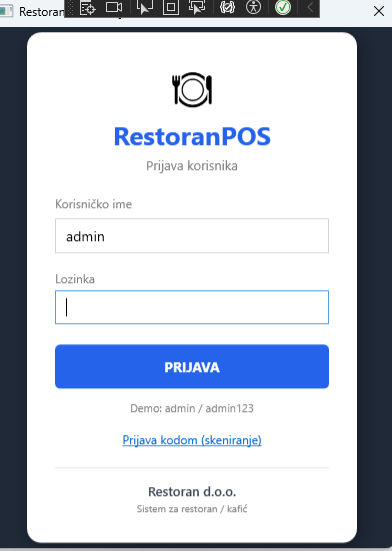
admin, lozinka admin123. Nakon prve prijave,
promijeni lozinku i dodaj ostale korisnike u sekciji Korisnici.
Brzi start — redoslijed prvih koraka
Redoslijed je bitan: sistem računa cijenu koštanja i skida zalihe automatski, ali samo ako su prethodni koraci odrađeni.
- Šifrarnik / lager — unesi sirovine i trgovačku robu koju koristiš (ili zadrži demo podatke).
- Kalkulacija / ulaz robe — unesi prijemnicu (dobavljač + stavke), čime sirovine dobijaju zalihu i nabavnu cijenu.
- Artikli i normativi — za svaki artikal dodaj sastojke i količine po porciji; cijena koštanja i marža se računaju same.
- Stolovi — klikni na sto da otvoriš kasu, dodaj artikle i naplati.
- Nakon naplate zaliha sirovina se automatski umanjuje po normativu, a sto se oslobađa.
Stolovi
Početni ekran nakon prijave. Prikazuje vizuelni raspored sale — svaki sto je kartica sa statusom u boji, tako da se stanje sale vidi na prvi pogled.
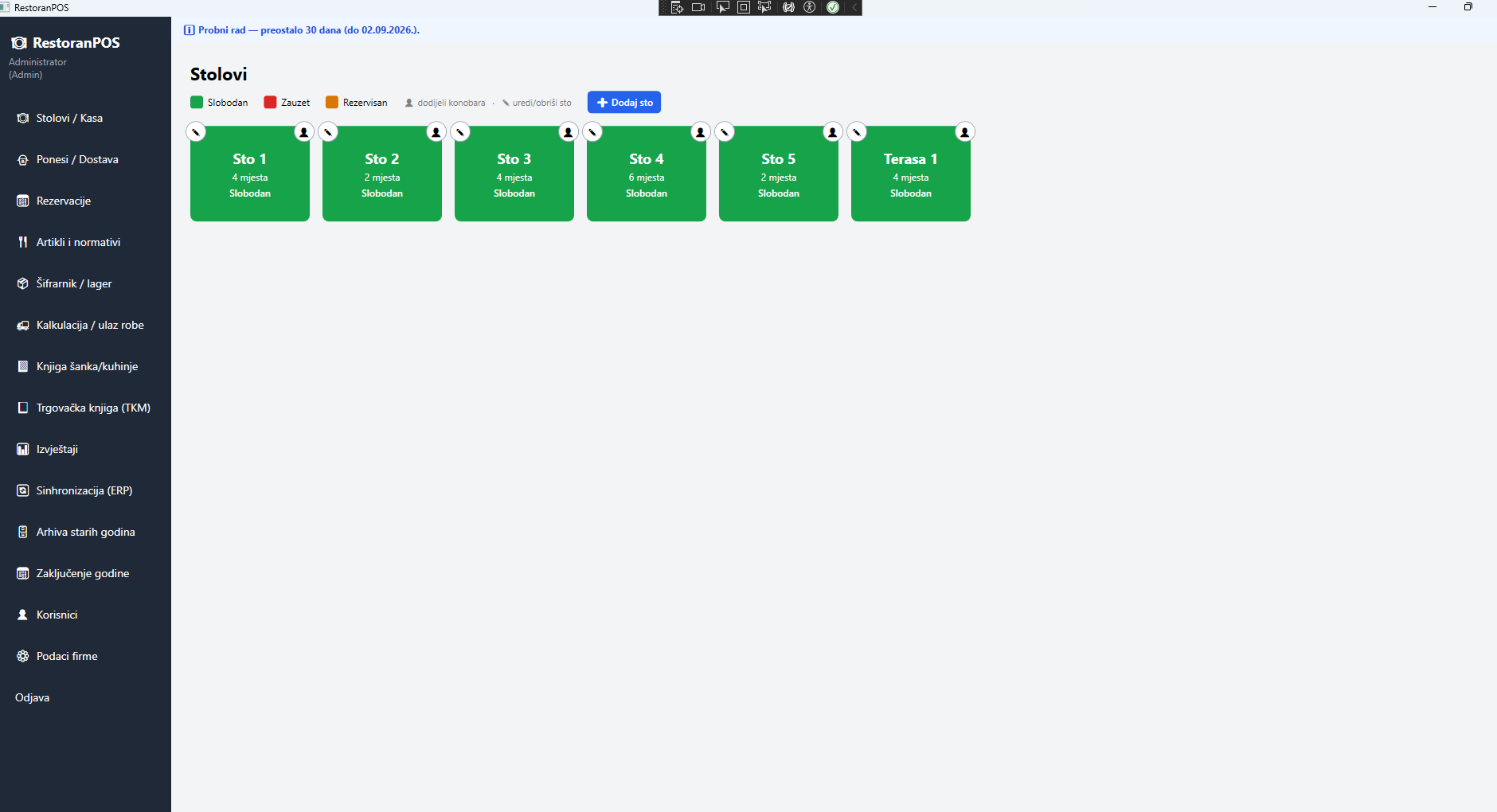
✓Statusi stola
- Slobodan — sto je spreman za goste
- Zauzet — otvoren račun, gosti sjede
- Rezervisan — sto je zakazan za određeni termin
✓Korištenje
- Klik na slobodan sto otvara novu kasu (račun)
- Klik na zauzet sto vraća te na postojeći, otvoreni račun
- Stolovi se uređuju i dodaju u podešavanjima sale
Kasa (POS)
Kasa se otvara klikom na sto. Ovdje se dodaju i uklanjaju artikli sa računa, prati se ukupan iznos i vrši naplata.
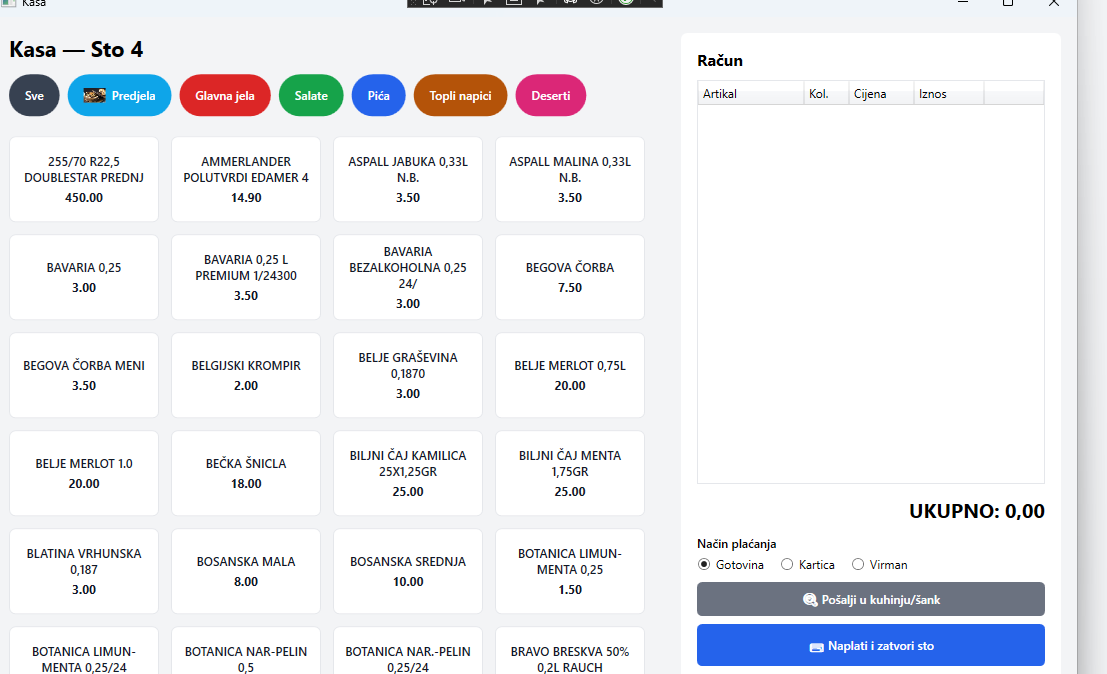
✓Tok naplate
- Odaberi kategoriju i dodaj artikle na račun (klikom se dodaju, količina se mijenja po potrebi).
- Ukloni stavku ako je pogrešno dodata.
- Po potrebi klikni „🍳 Pošalji u kuhinju/šank“ ručno — koristan ako narudžba treba stići prije naplate.
- Odaberi način plaćanja — Gotovina, Kartica ili Virman (plaćanje na žiro račun, sa rokom).
- Potvrdi naplatu — sto se automatski oslobađa, a zaliha sirovina se umanjuje po normativu prodatih artikala.
Ponesi / Dostava
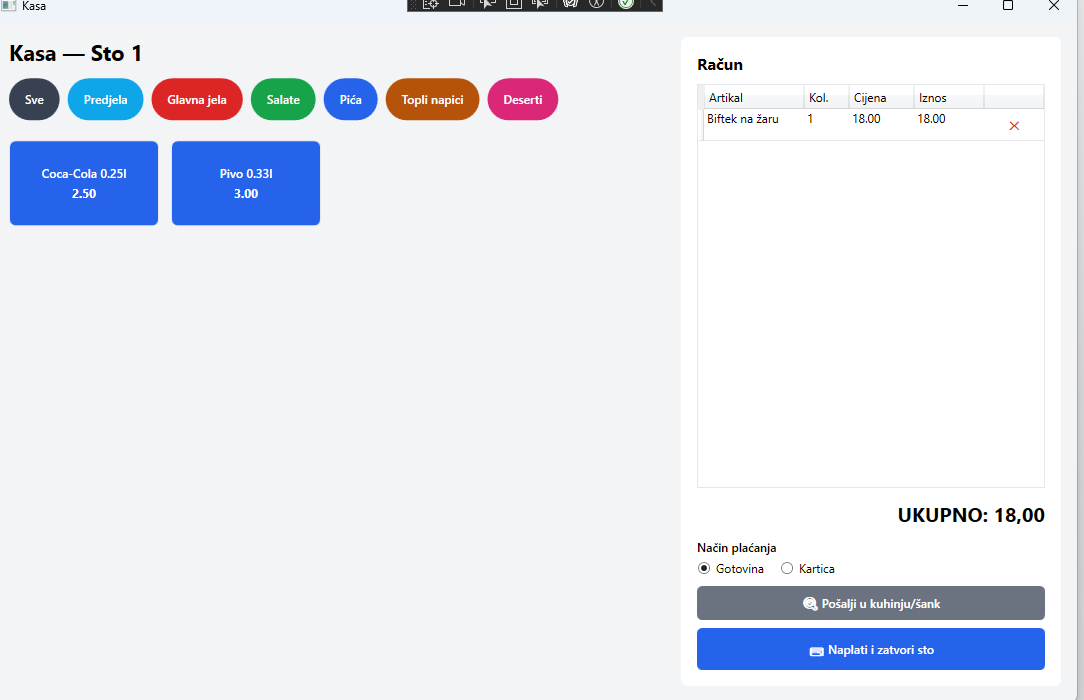
Poseban tok za narudžbe koje ne idu na sto — za poneti ili dostavu. Narudžbe se vode odvojeno od sale i prate se do zatvaranja (preuzimanja / isporuke).
Rezervacije
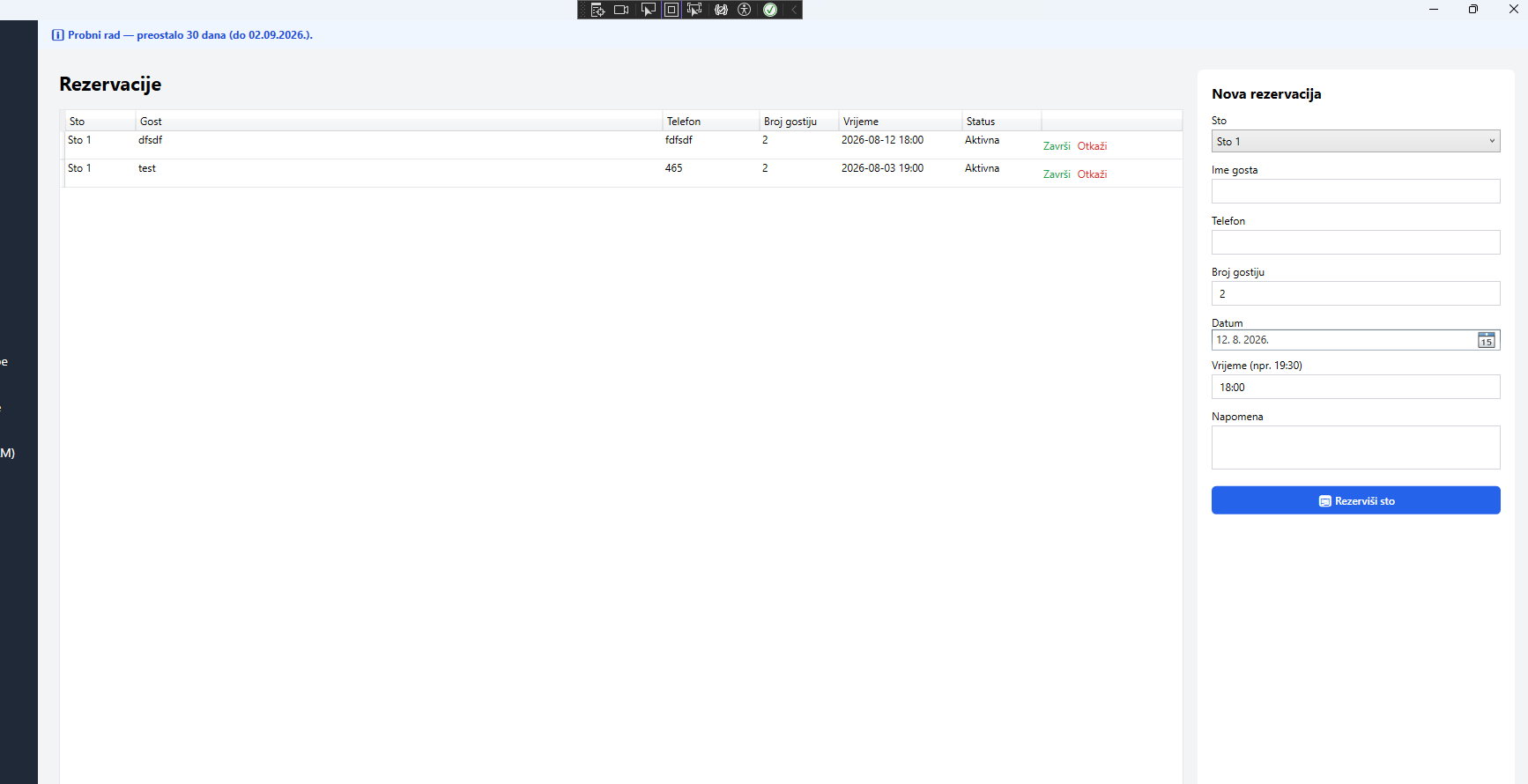
Zakazivanje stola unaprijed — sto, ime gosta, broj osoba, vrijeme dolaska i napomena. Rezervacija se može završiti (gost je stigao) ili otkazati.
Artikli i normativi
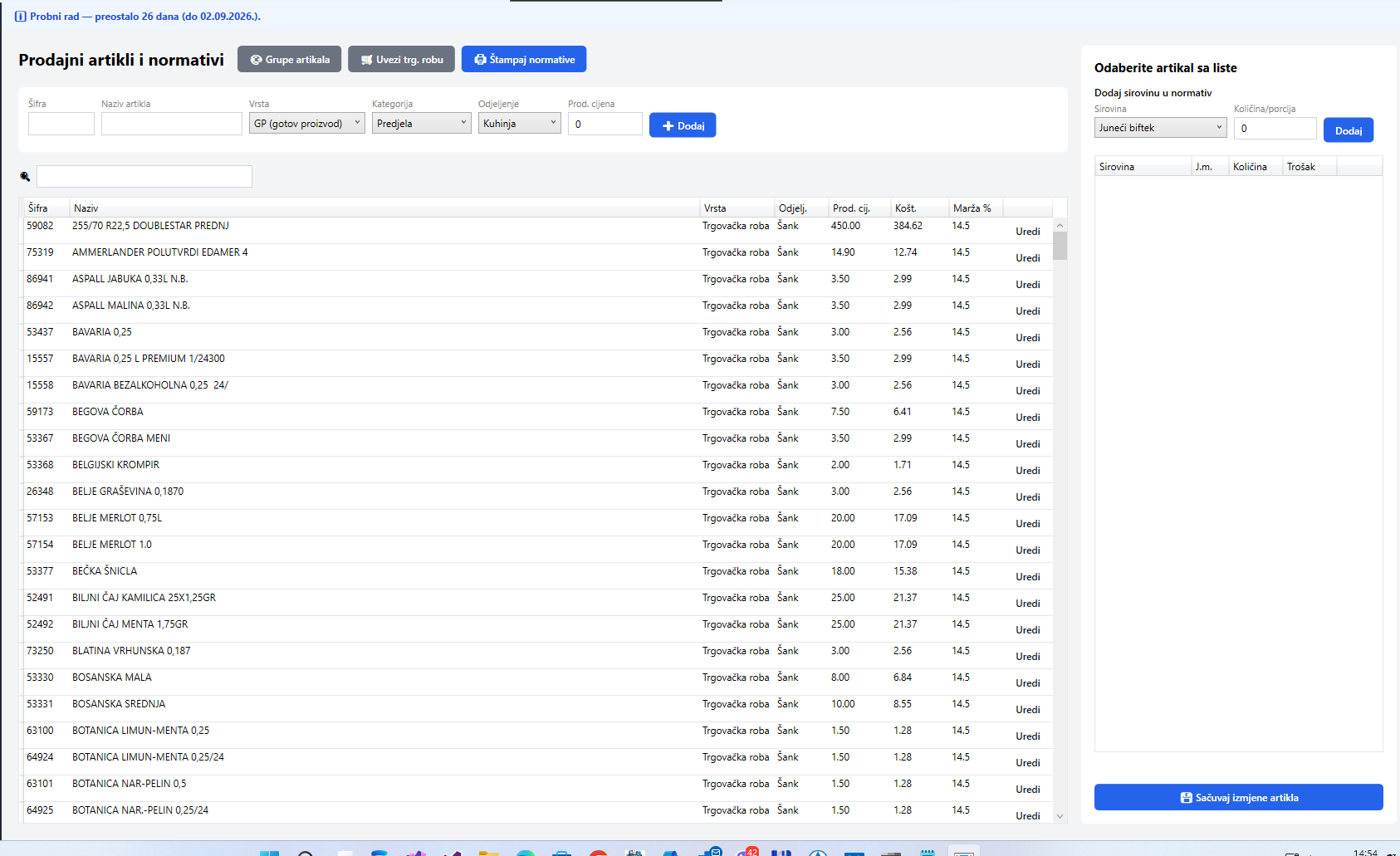
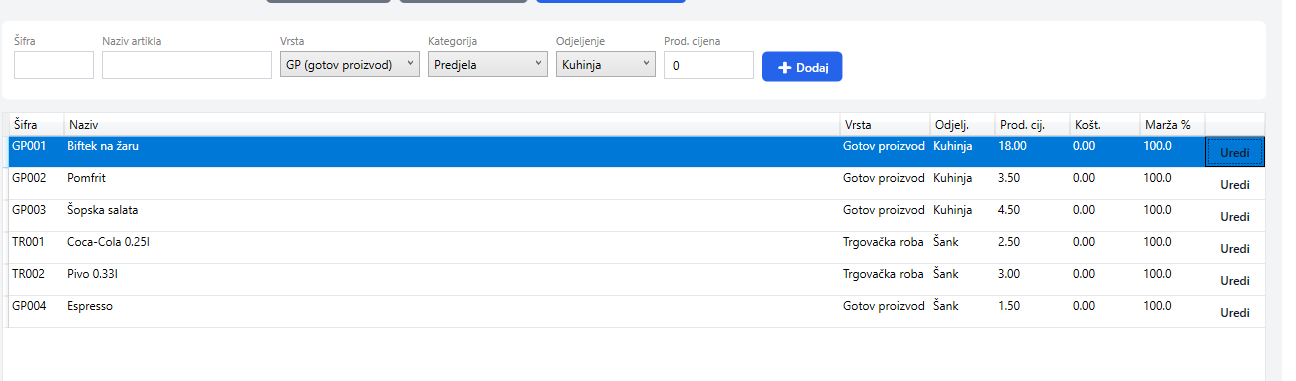
Ovdje se definiše prodajni cjenovnik. Svaki artikal (jelo, piće) ima normativ — recepturu sa sirovinama i količinom po porciji. Na osnovu normativa i nabavnih cijena sirovina, sistem sam izračunava cijenu koštanja i maržu.
✓Trgovačka roba (sok, pivo, cigarete)
Za robu koja se prodaje bez obrade nije potrebno ručno praviti normativ:
- Unesi robu u Šifrarnik / lager kao „Trgovačka roba“.
- Napravi kalkulaciju (ulaz robe) — time se formira MP cijena.
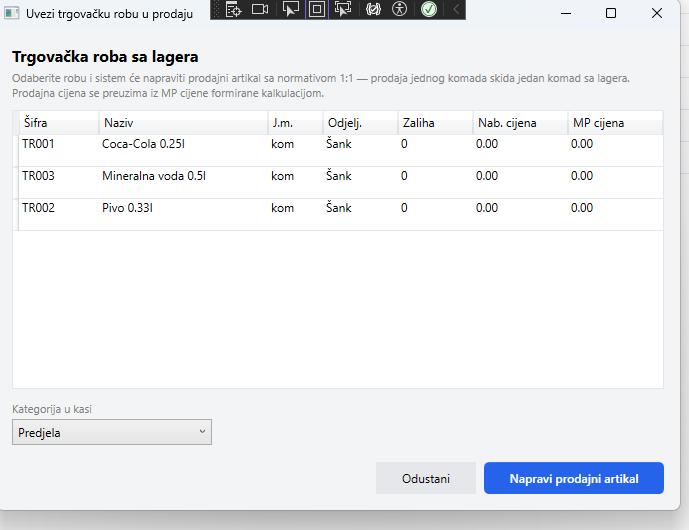
- U Artiklima i normativima klikni „🛒 Uvezi trgovačku robu“ — sistem sam napravi prodajni artikal sa normativom 1:1 i cijenom iz kalkulacije.
✓Štampa normativa — biraš šta se štampa
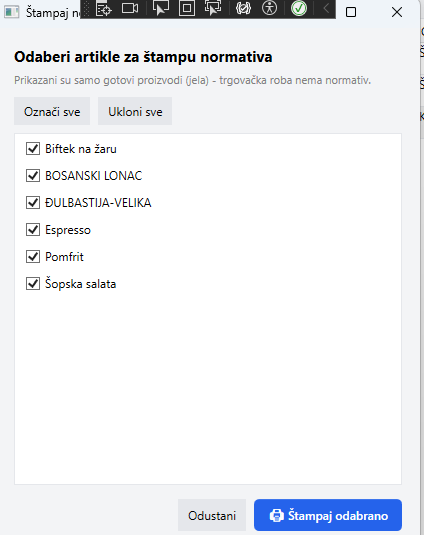
Dugme „🖨 Štampaj normative“ otvara izbornik sa svim gotovim proizvodima (jelima) — trgovačka roba se automatski izostavlja jer nema pravi normativ. Svi artikli su podrazumijevano označeni (znači „štampaj sve“), ali se pojedinačno mogu isključiti prije štampe.
Šifrarnik / lager (zalihe)
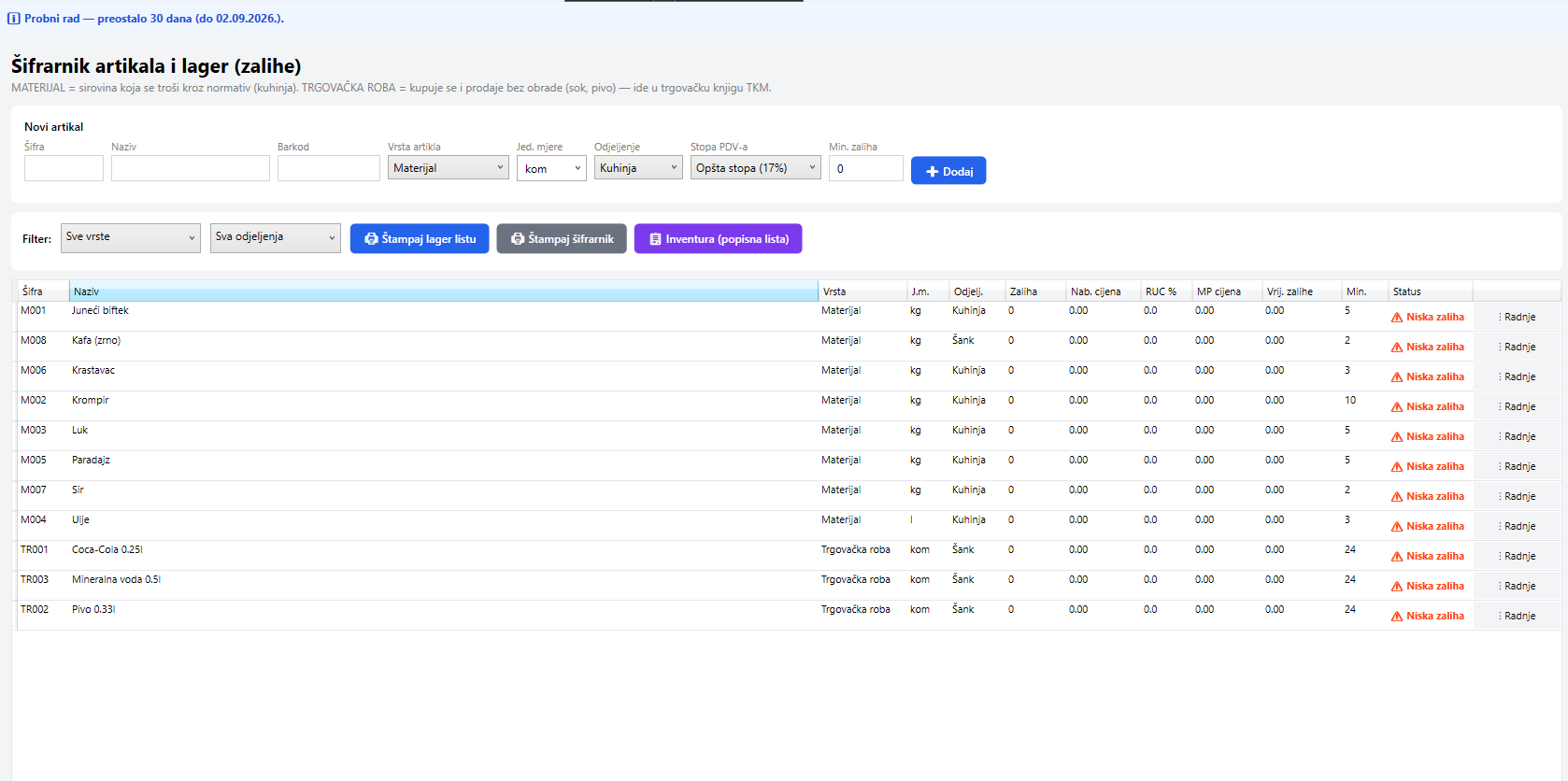
Centralni pregled svih sirovina i trgovačke robe — trenutna zaliha, prosječna nabavna cijena, MP cijena, PDV %, RUC i minimalna zaliha. Kada je zaliha ispod minimuma, artikal je vidno označen upozorenjem.
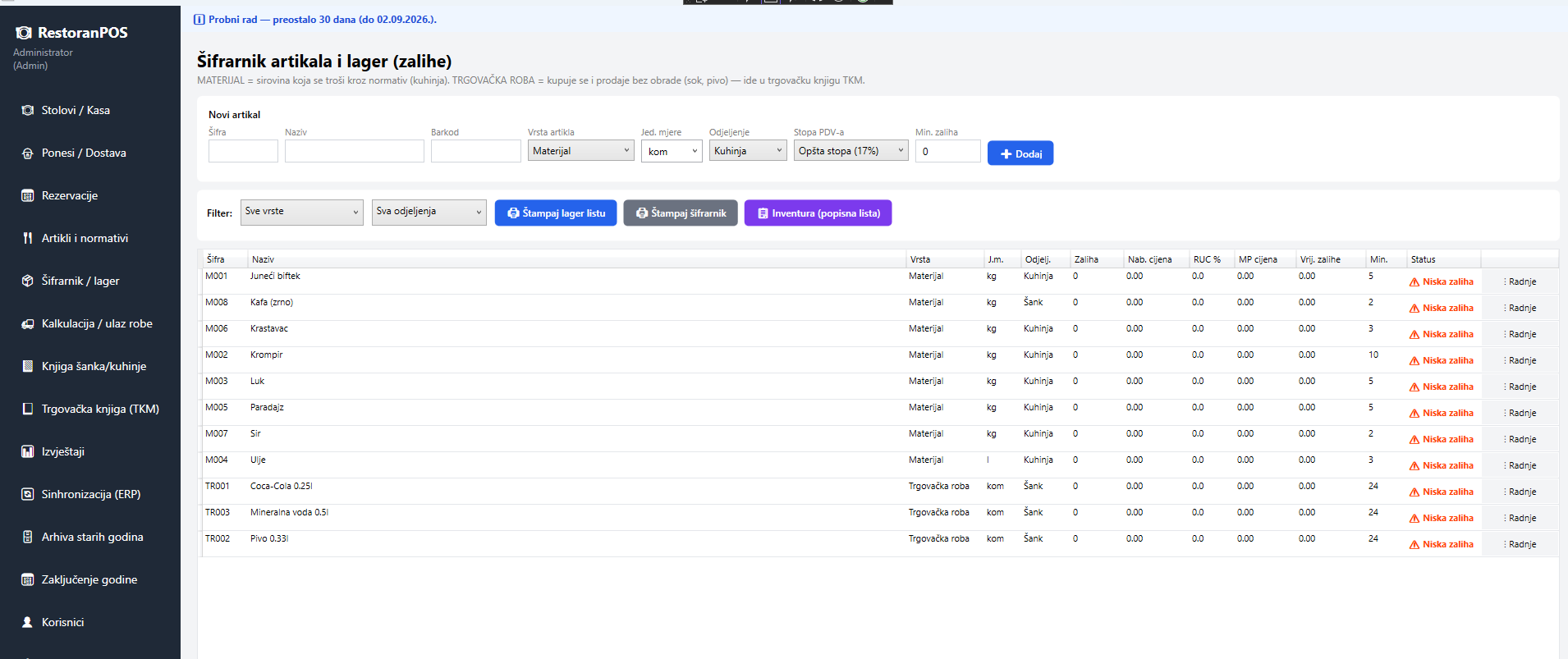
✓Kolone i podaci
- Šifra, naziv, barkod, jedinica mjere i odjeljenje (kuhinja / šank)
- Vrsta artikla — materijal ili trgovačka roba
- Zaliha, nabavna cijena, PDV %, RUC %, MP cijena i vrijednost zalihe
- Minimalna zaliha i status (Radnje / Niska zaliha)
✓Akcije na ekranu
- Polje 🔍 pretraga po šifri ili nazivu — filtrira tabelu odmah dok kucaš
- Dodavanje novog artikla direktno kroz formu iznad tabele
- Štampanje lager liste ili šifrarnika
- Pokretanje inventure (popisne liste)
Kalkulacija / ulaz robe
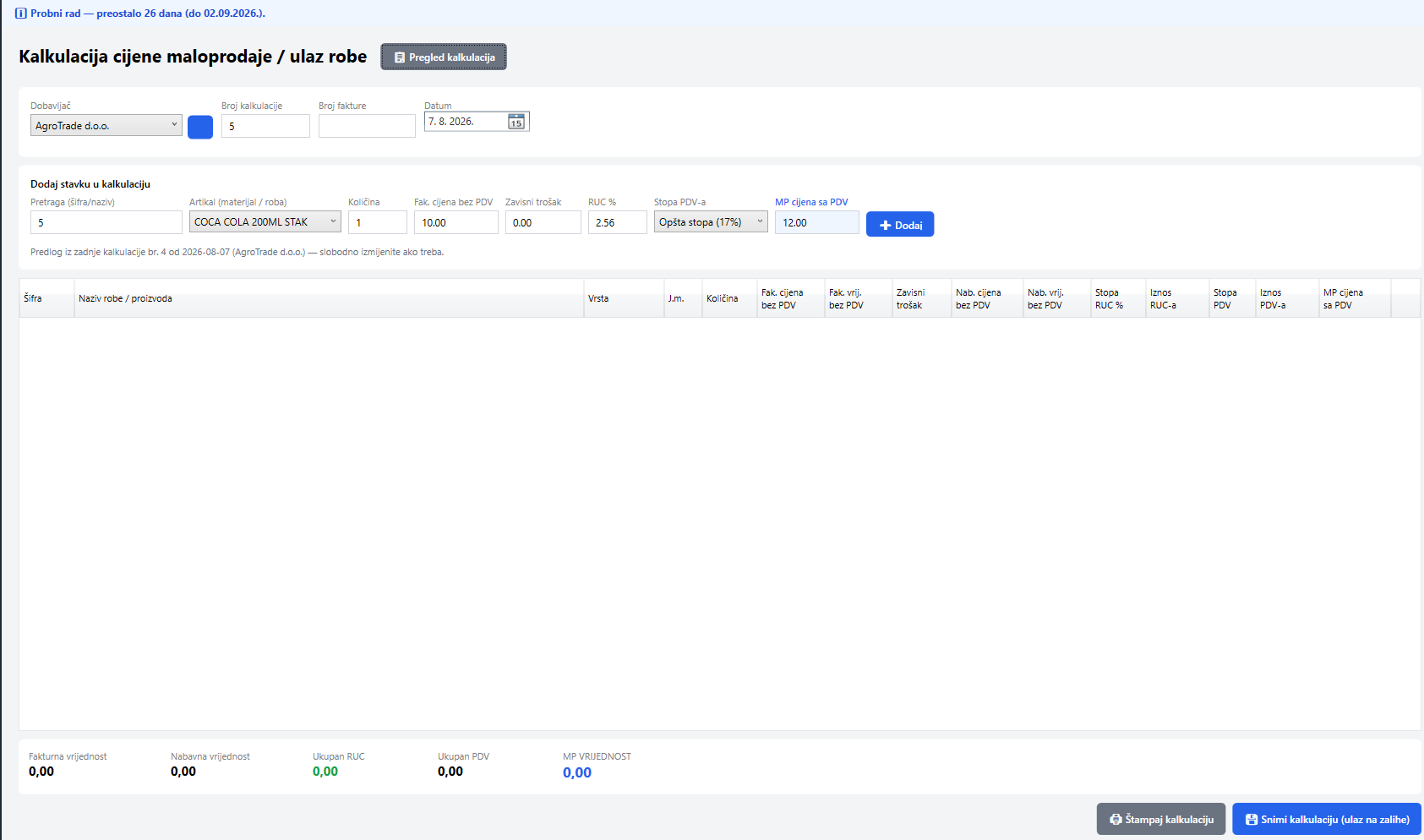
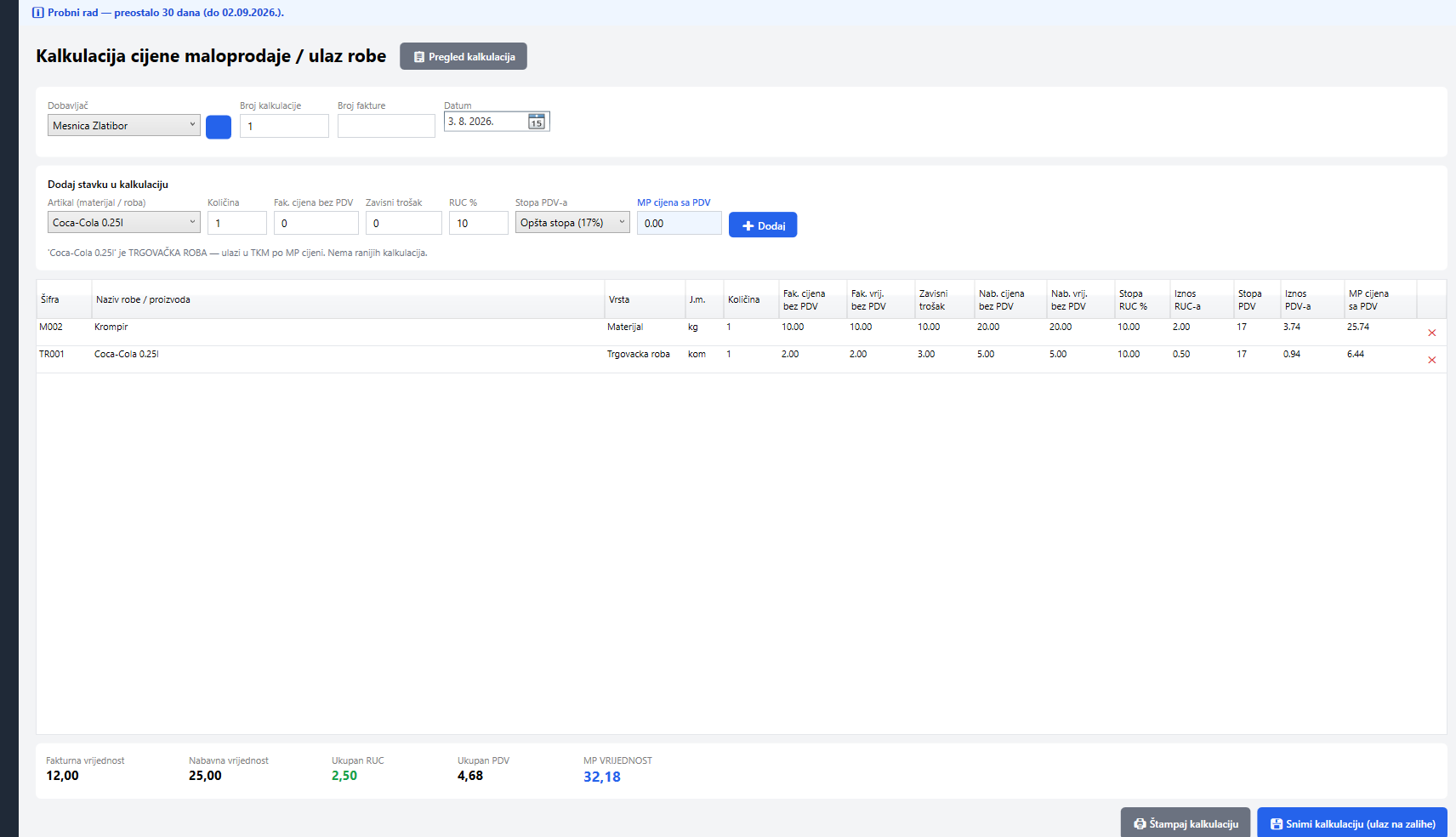
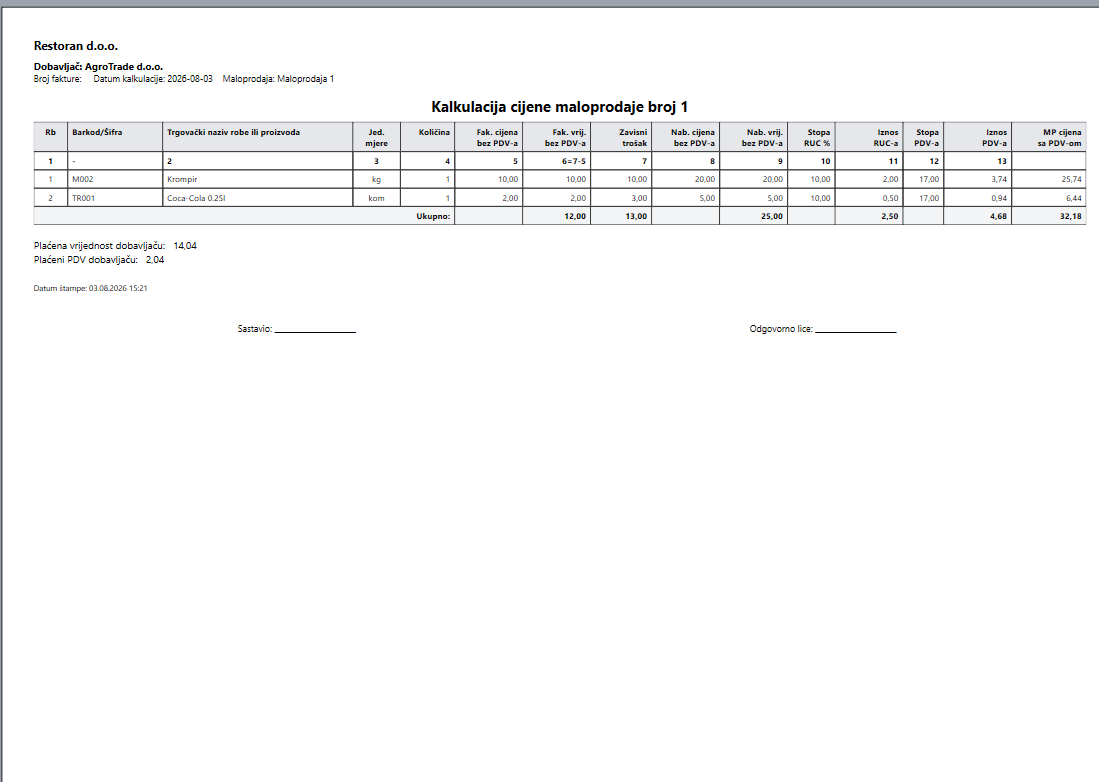
Ekran za unos prijemnice od dobavljača. Prati standardni obrazac kalkulacije maloprodajne cijene i automatski knjiži sve što je potrebno.
✓Brz unos tastaturom
Polje „Pretraga (šifra/naziv)“ filtrira listu robe dok kucaš — brojem šifre ili dijelom naziva. Nakon odabira artikla, taster Enter vodi kroz polja redom: Roba → Količina → Cijena → automatski dodaje stavku u kalkulaciju i vraća fokus na pretragu, spremno za sledeći artikal — bez upotrebe miša.
✓Obrazac kalkulacije
| Fakturna cijena bez PDV-a | → Fakturna vrijednost |
| + Zavisni trošak | prevoz, špedicija... |
| = Nabavna cijena / vrijednost | bez PDV-a |
| + RUC (razlika u cijeni) | marža, u procentima |
| = Osnovica za PDV | |
| + PDV | |
| = MP cijena sa PDV-om |
✓Šta se dešava pri snimanju
- Zaliha sirovine/robe se povećava po nabavnoj cijeni (sa zavisnim troškovima)
- Nabavna cijena se preračunava kao ponderisana prosječna cijena (weighted average)
- Nova MP cijena i RUC se upisuju na artikal
- Ulaz se evidentira u knjigu zaliha, a za trgovačku robu i zadužuje se TKM
✓Praćenje plaćanja dobavljaču
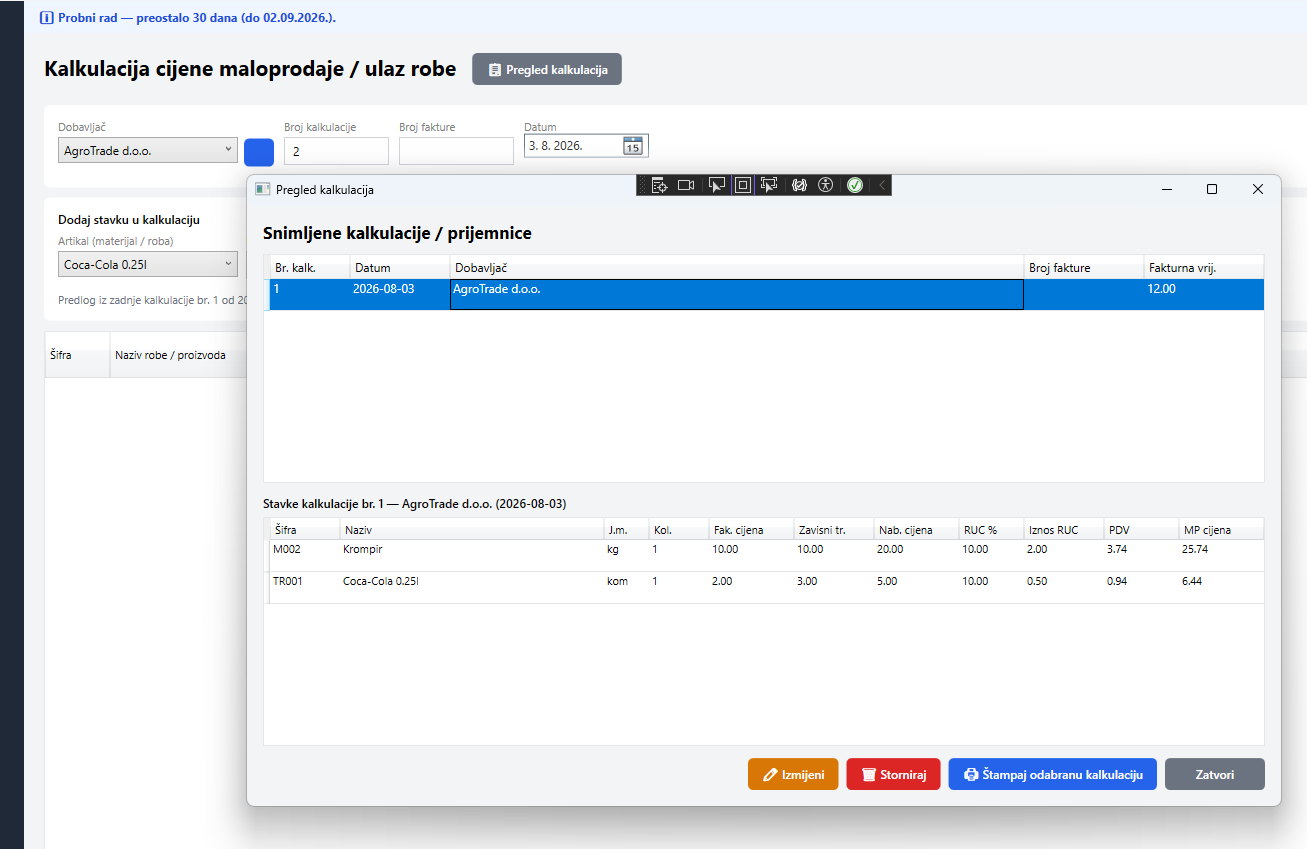
Svaka snimljena kalkulacija (ulazna faktura) prati status plaćeno / nije plaćeno dobavljaču, nezavisno od same nabavke robe. U pregledu kalkulacija (dugme „Pregled kalkulacija“) dostupan je čekboks „Samo neplaćene dobavljaču“ i dugme „💰 Označi kao plaćeno“ za ručno ažuriranje statusa kad se faktura stvarno plati.
Knjiga šanka / kuhinje
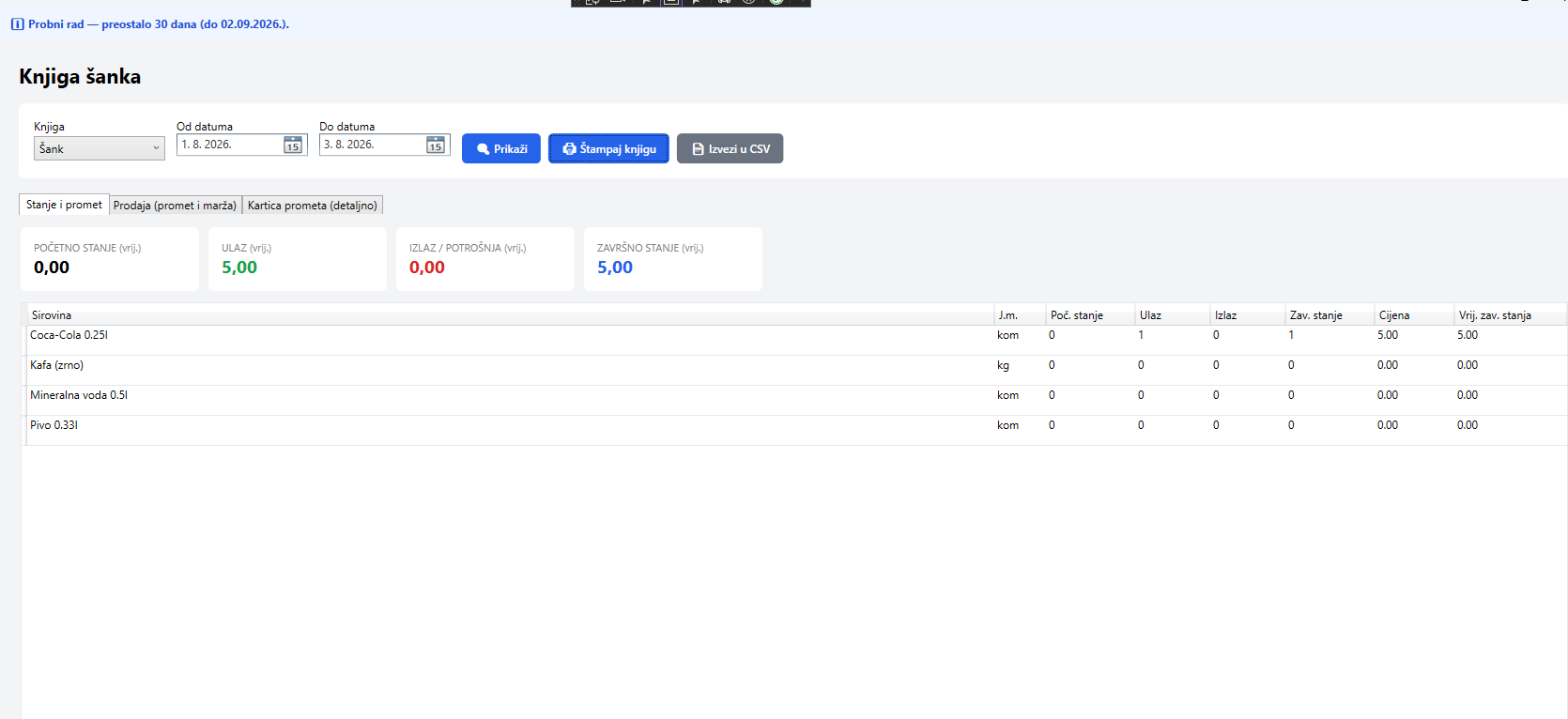
Evidencija utroška sirovina po odjeljenju — pregled šta je i koliko potrošeno u kuhinji, a šta na šanku, na osnovu prodaje po normativu.
Trgovačka knjiga na malo (TKM)
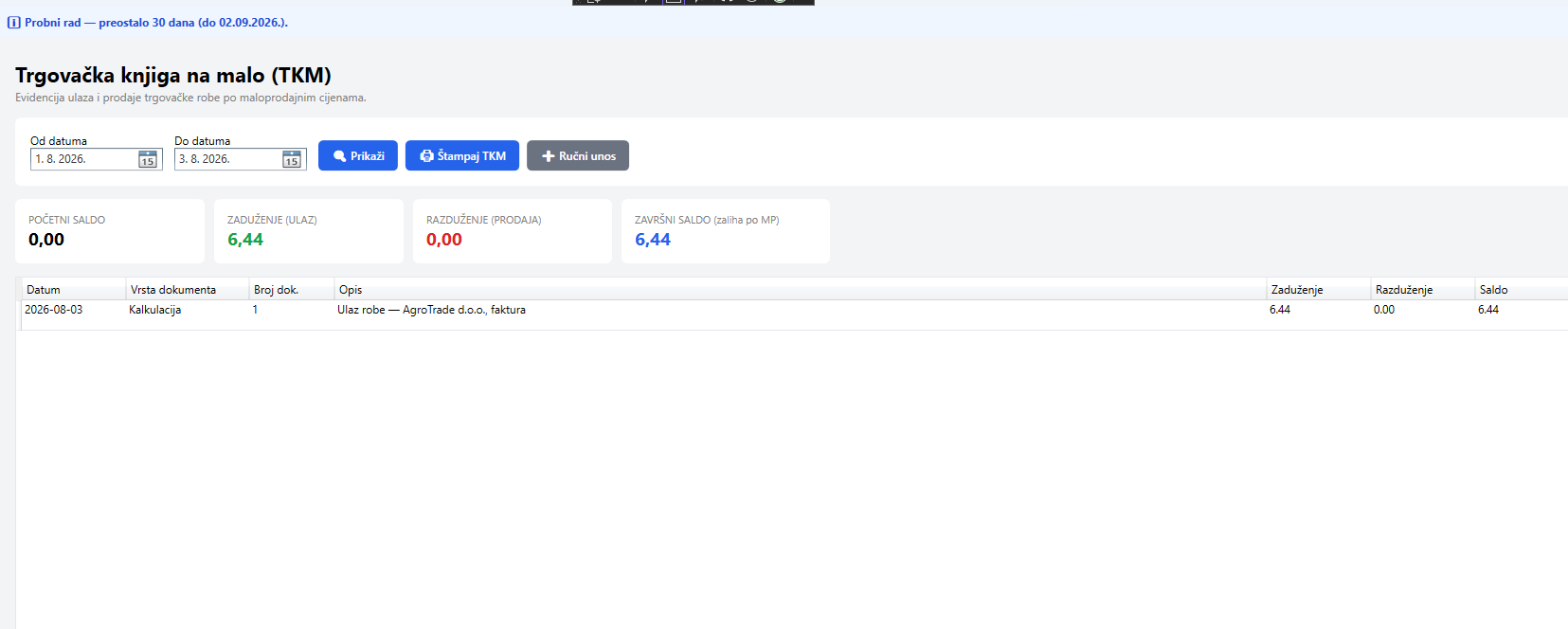
Zakonski obavezna evidencija za trgovačku robu (piće, cigarete i sl.) po maloprodajnim cijenama. Vodi se automatski, uz mogućnost ručnog unosa za korekcije.
| Stavka | Kada nastaje |
|---|---|
| Zaduženje | MP vrijednost ulaza robe — knjiži se automatski iz kalkulacije |
| Razduženje | MP vrijednost prodane robe — knjiži se automatski pri naplati na kasi |
| Saldo | Tekuće stanje zaliha trgovačke robe po MP cijenama |
| Ručni unos | Za nivelaciju cijena, popis ili ispravke |
Izvještaji
Pregled poslovanja po odabranom periodu — ukupan promet, broj računa, prosječan račun, te promet, trošak, profit i marža po pojedinačnom artiklu. Sadrži i alate fiskalne kase i listu svih računa sa punom kontrolom nad njima.
✓Lista računa — filteri i akcije
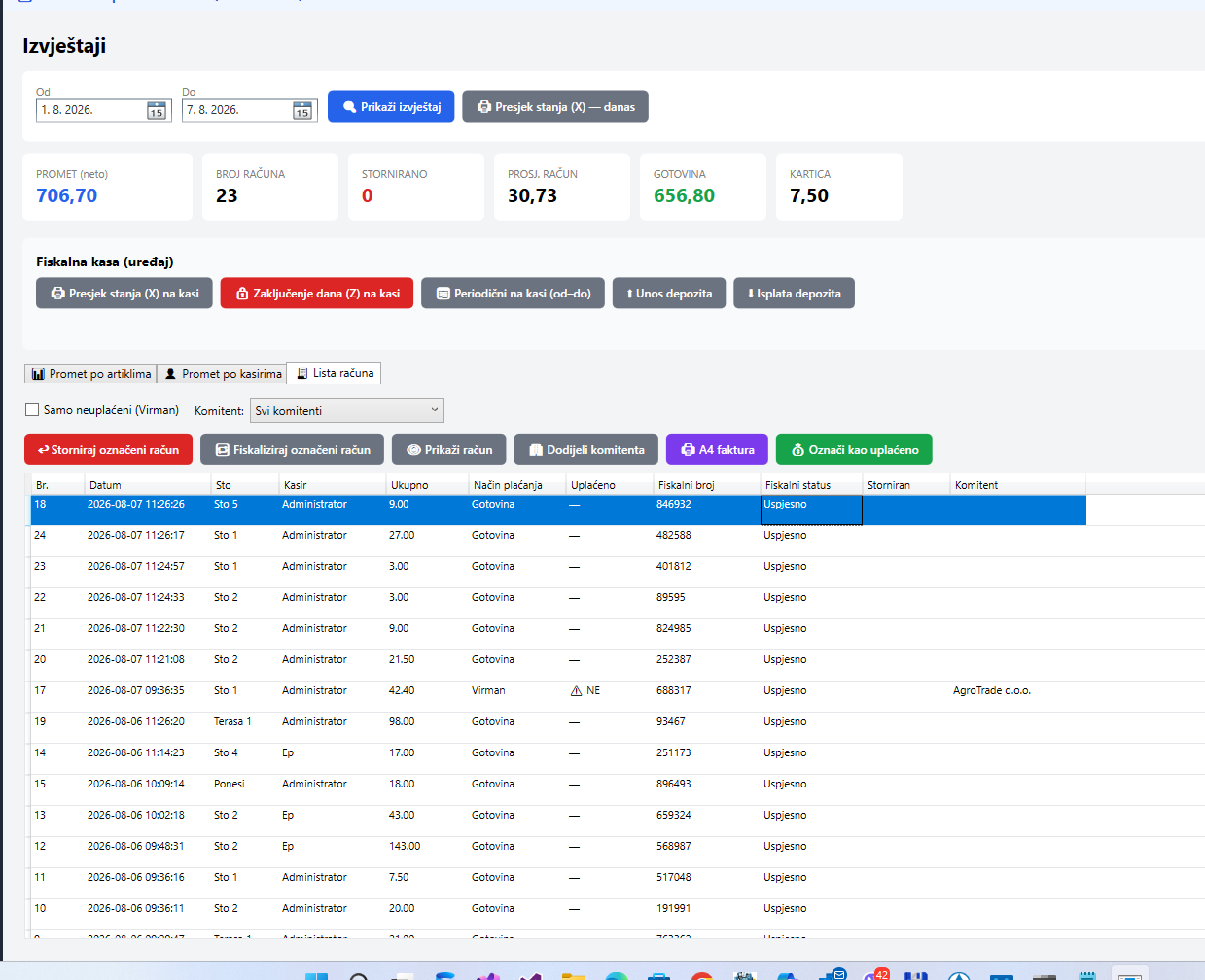
- Način plaćanja — pored Gotovine i Kartice, dostupan je i Virman (plaćanje na račun, sa rokom plaćanja)
- „Samo neuplaćeni (Virman)“ — čekboks koji filtrira samo Virman račune koji još nisu naplaćeni na žiro račun firme; Gotovina i Kartica se smatraju odmah uplaćenim
- Filter po komitentu — padajuća lista svih komitenata kojima su izdate A4 fakture, za brz pregled prometa po jednoj firmi
- „💰 Označi kao uplaćeno“ — ručno potvrđuje da je Virman uplata stigla na račun
- „🏢 Dodijeli komitenta“ i „🖨 A4 faktura“ — vidi sekciju Štampa dokumenata
✓Fiskalna kasa (uređaj)
Direktne komande ka fiskalnom uređaju: presjek stanja (X), zaključenje dana (Z), periodični izvještaj za odabrani period, te unos/isplata gotovine iz kase (depozit). Dostupno samo ako je fiskalizacija podešena u ⚙ Podaci firme.
Sinhronizacija (ERP)
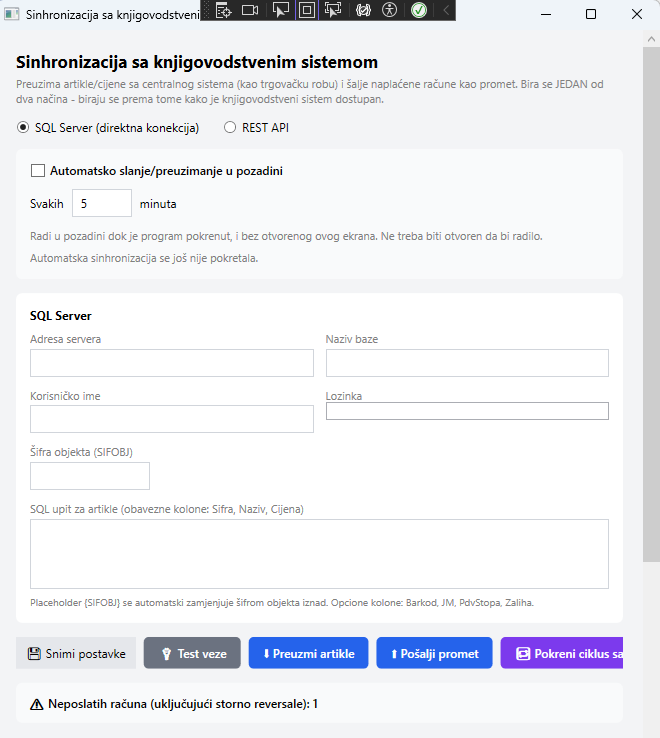
Opciona veza sa vanjskim ERP/knjigovodstvenim sistemom — uvoz artikala i cijena, te izvoz prometa, ako restoran već koristi drugi računovodstveni program.
Mobilna aplikacija (konobari)
Konobarska aplikacija za telefon/tablet (Android) koja se povezuje na RestoranPOS preko lokalne Wi-Fi mreže — isti artikli, isti stolovi, ista prijava kao na kasi, uživo.
✓Prvo povezivanje (radi se jednom po telefonu)
- Na računaru: ⚙ Podaci firme → API za mobilnu aplikaciju → uključi API
server i klikni „Primijeni odmah“ — prikazaće se adresa (npr.
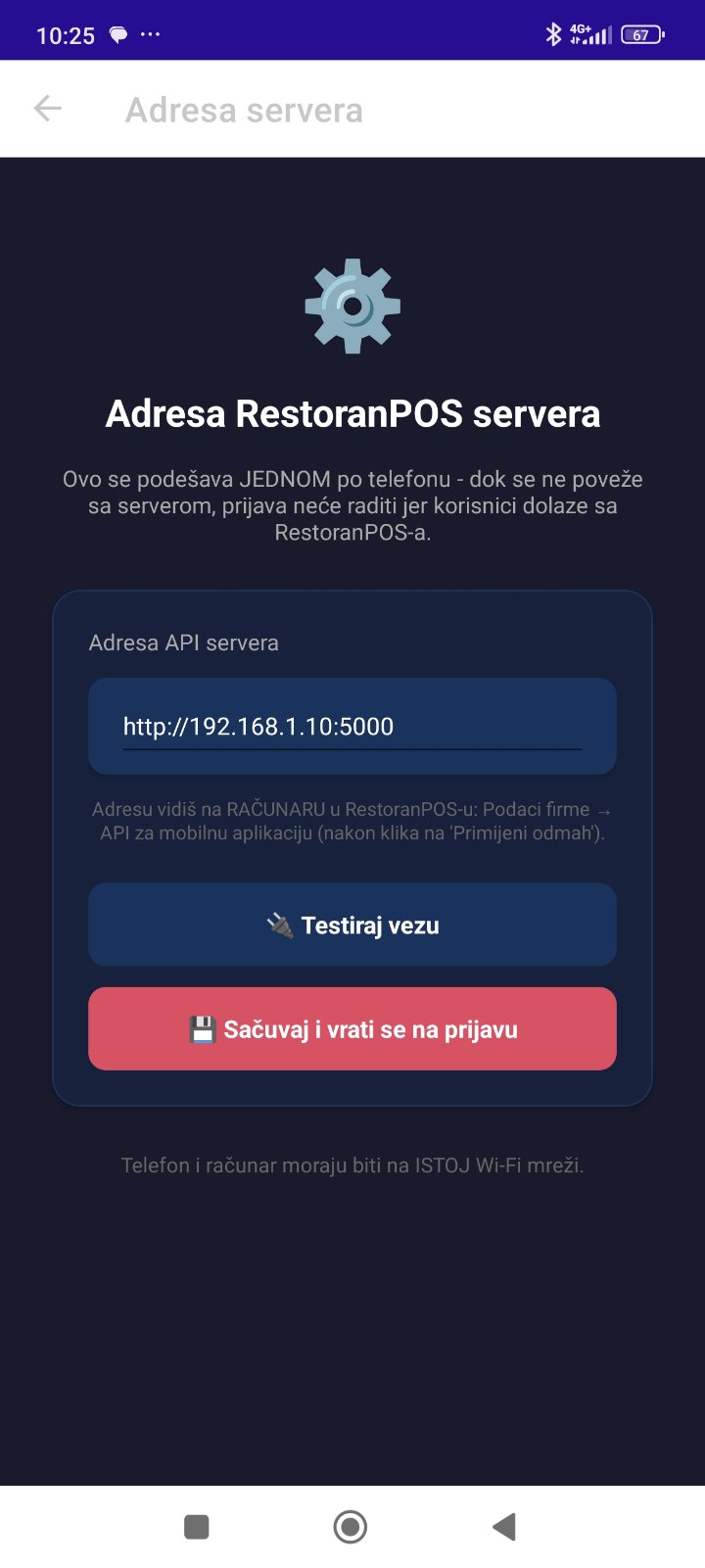
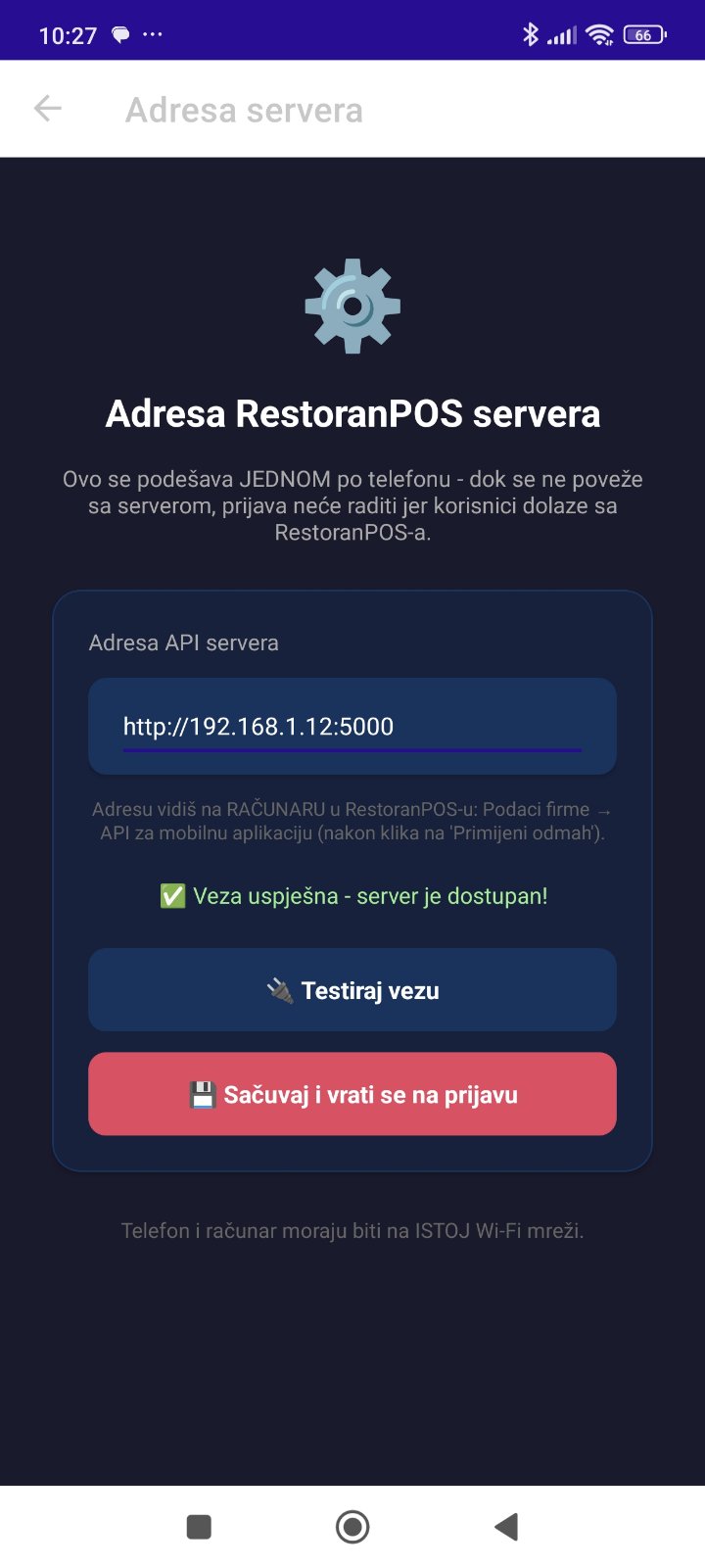
http://192.168.1.50:5000). - Na telefonu, na login ekranu, klikni „⚙ Adresa servera“ — radi i bez prijave, jer korisnici dolaze sa RestoranPOS-a i prijava ne može uspjeti dok adresa nije tačna.
- Upiši adresu sa računara, klikni „Testiraj vezu“ da potvrdiš da radi, pa „Sačuvaj i vrati se na prijavu“.
✓Prijava
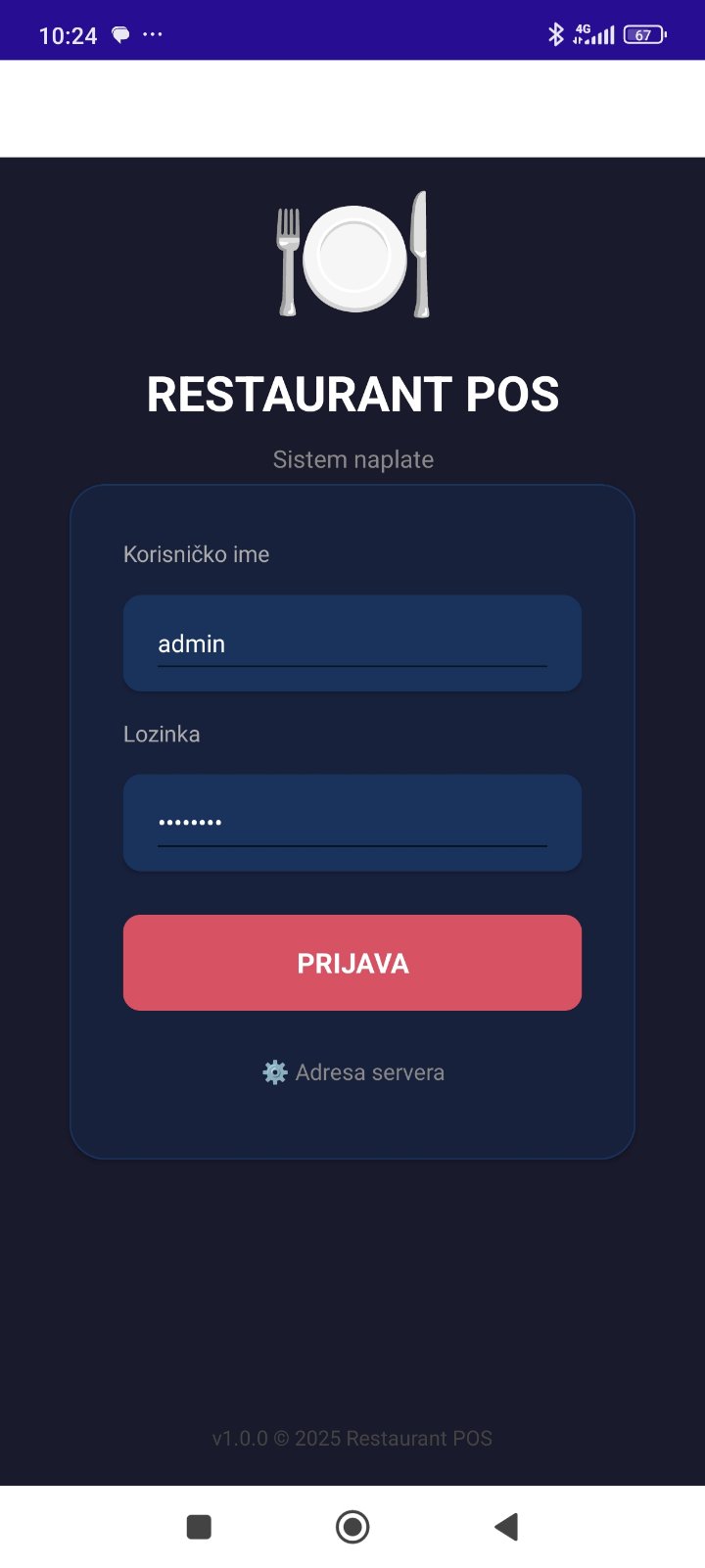
Isti nalozi kao na kasi — nema posebnog šifarnika konobara na telefonu. Korisnici, uloge i lozinke se i dalje upravljaju isključivo u RestoranPOS → Korisnici.
✓Stolovi — status uživo
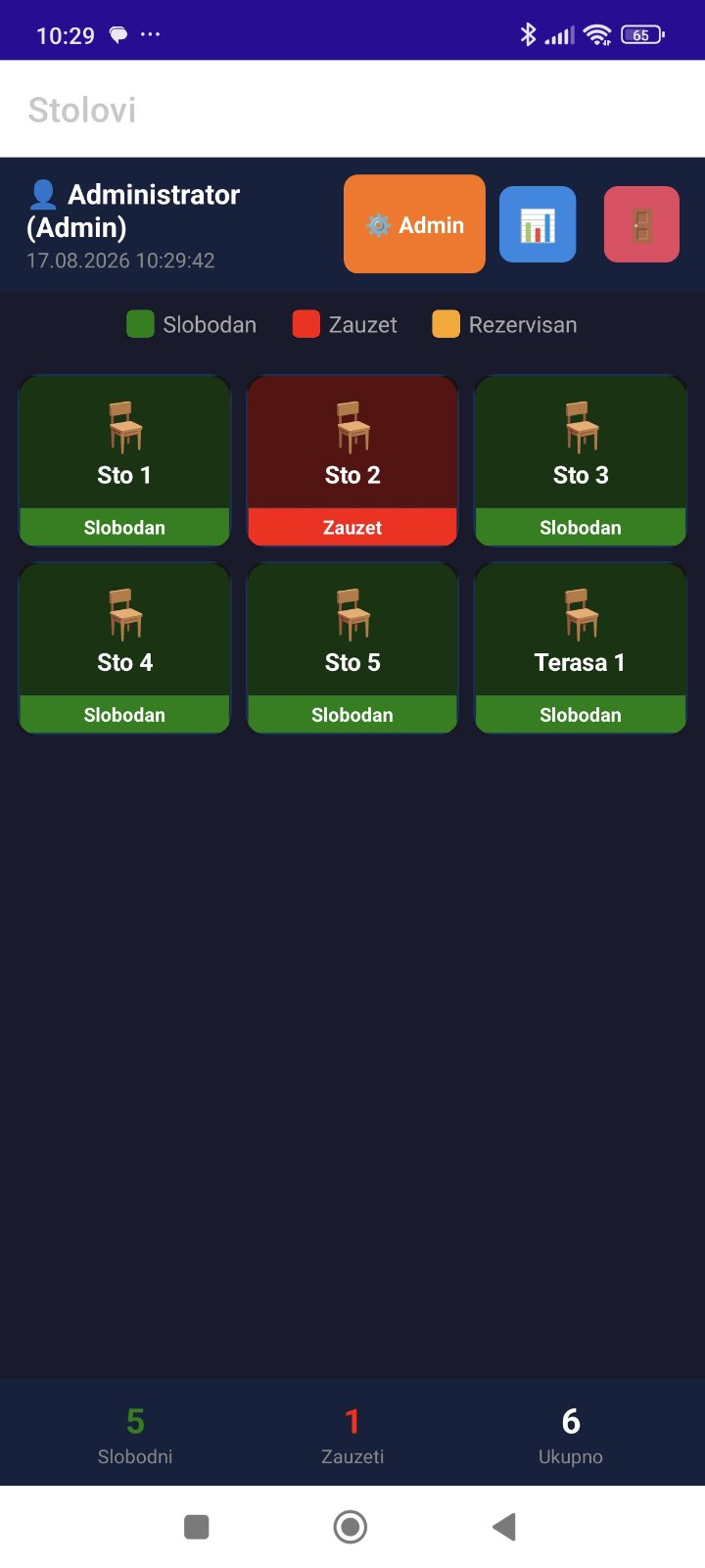
Odmah nakon prijave, konobar vidi trenutno stanje svih stolova (slobodan / zauzet / rezervisan) — uskladeno sa kasom u realnom vremenu, bez čekanja.
✓Uzimanje narudžbe i naplata
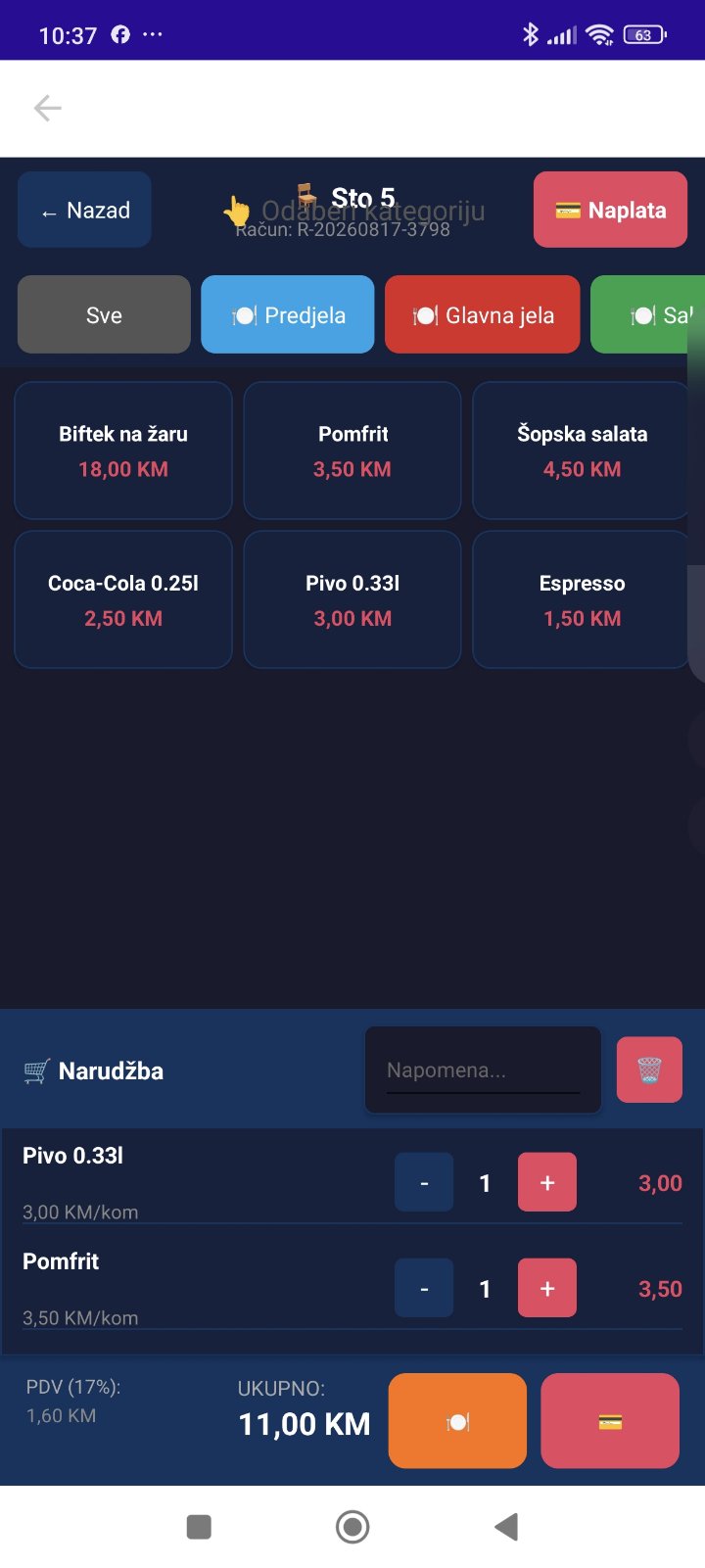
Klikom na sto otvara se narudžba: kategorije i artikli sa lijeve strane, korpa sa desne. Ista logika kao na kasi — PDV, ukupan iznos, i način plaćanja (Gotovina, Kartica ili Virman). Narudžba se naplaćuje i fiskalizuje kroz RestoranPOS kao da je unesena direktno na kasi.
✓Administracija (napredno)
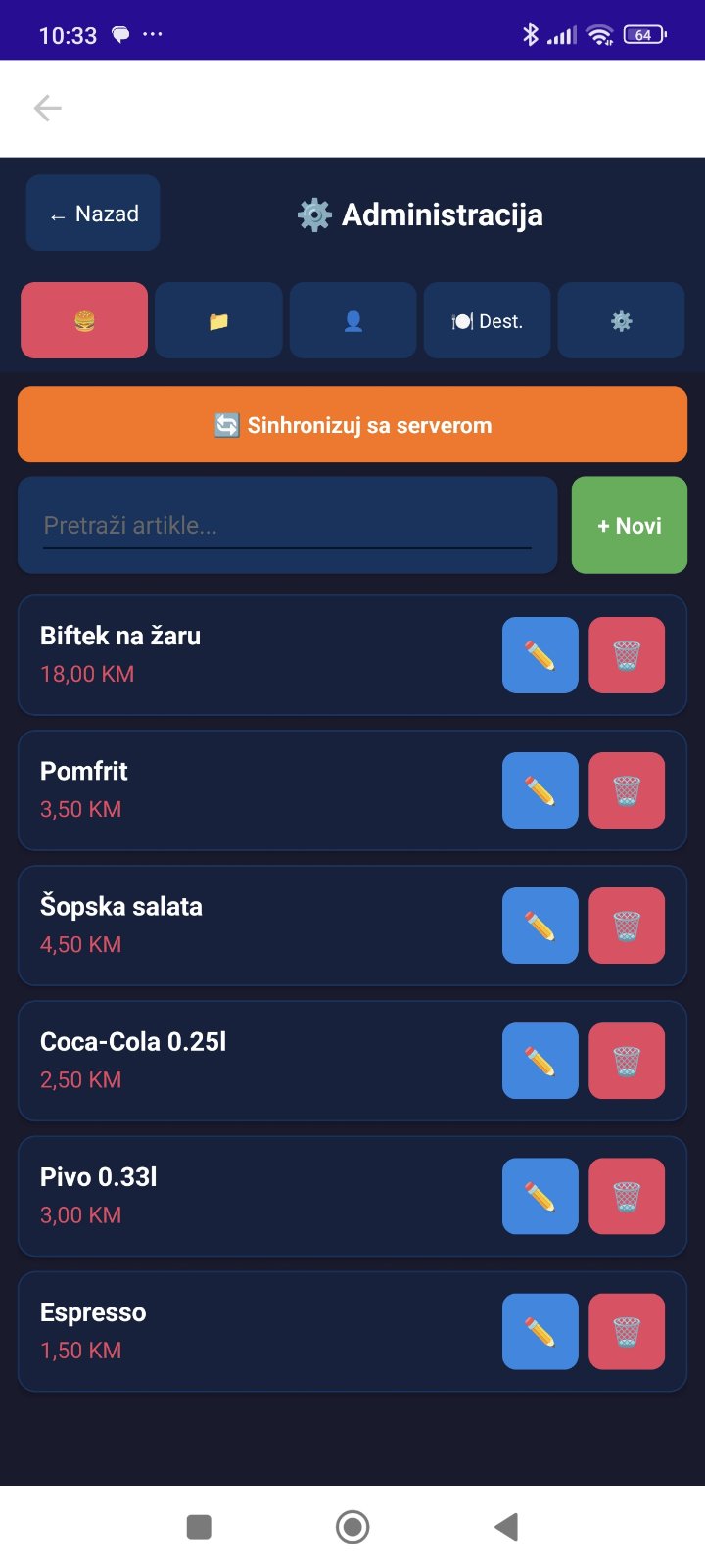
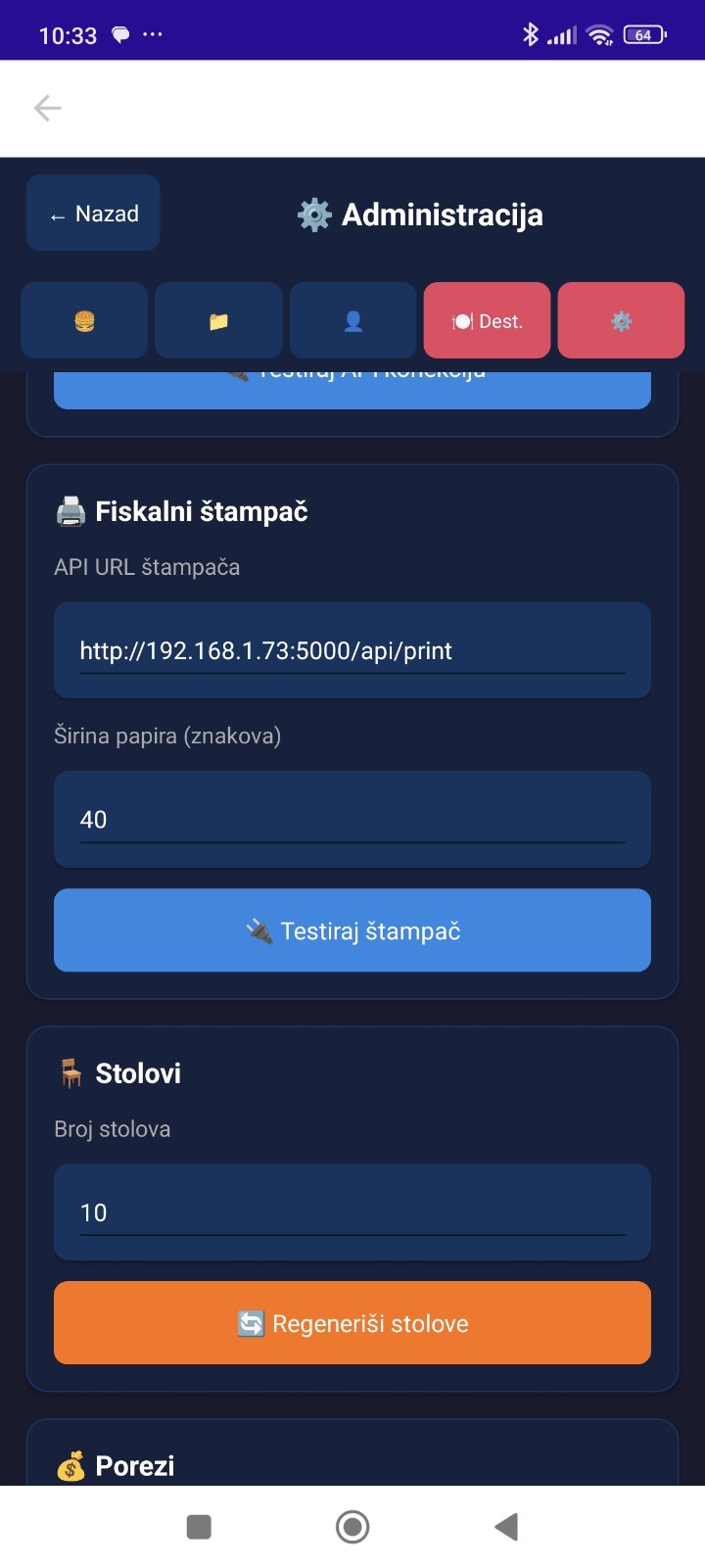
Dostupno administratorskim nalozima direktno na telefonu — pregled i uređivanje artikala, ručna sinhronizacija sa serverom, i tehnička podešavanja (fiskalni štampač, broj stolova, porezi). Za svakodnevni rad ovo nije potrebno — glavna podešavanja firme, štampe i fiskalizacije se rade na računaru u ⚙ Podaci firme.
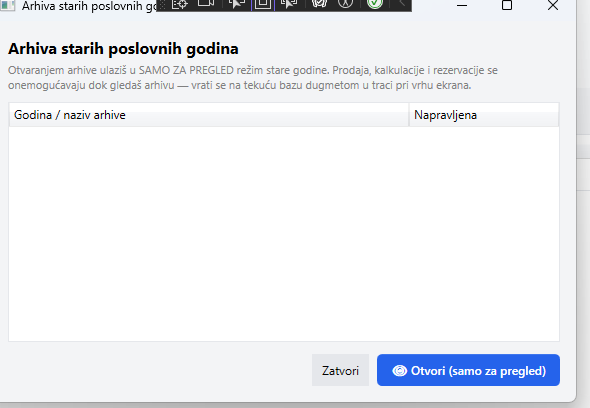
Arhiva starih godina
Pregled podataka iz prethodnih poslovnih godina nakon što je godina zaključena — bez rizika da se stari podaci slučajno izmijene.
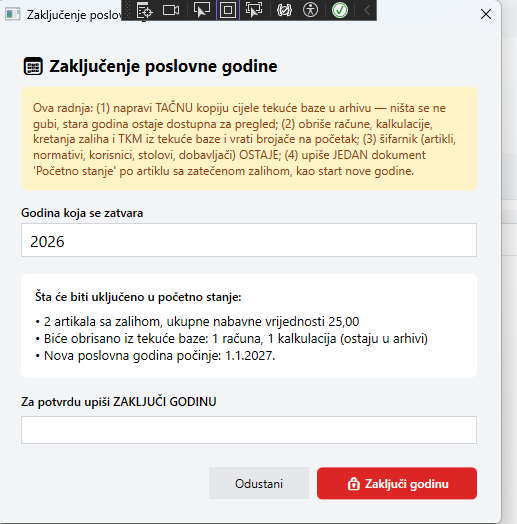
Zaključenje godine
Zatvaranje poslovne godine — nakon potvrde, podaci te godine prelaze u arhivu, a sistem je spreman za novu godinu poslovanja.
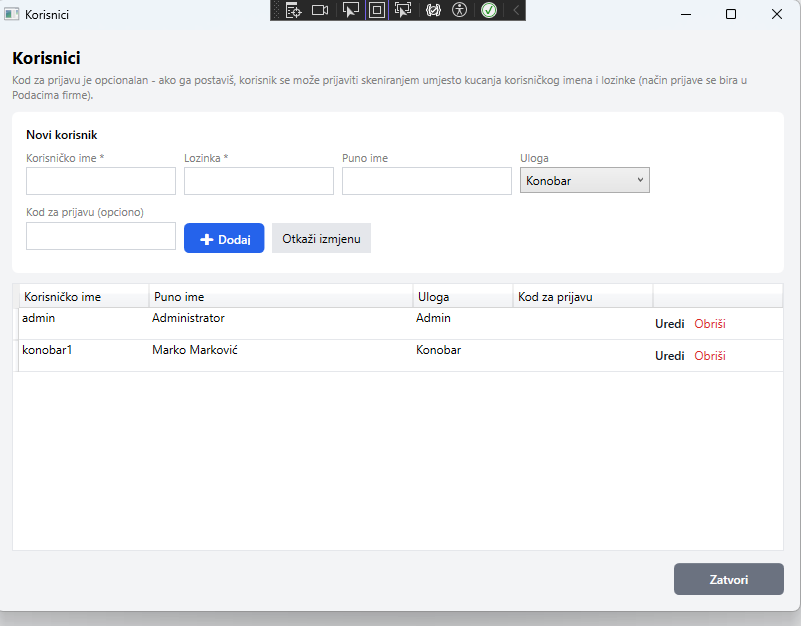
Korisnici
Upravljanje nalozima osoblja — dodavanje novih korisnika, dodjela uloga (npr. administrator, konobar) i lozinki.
Šifrarnici i podešavanja
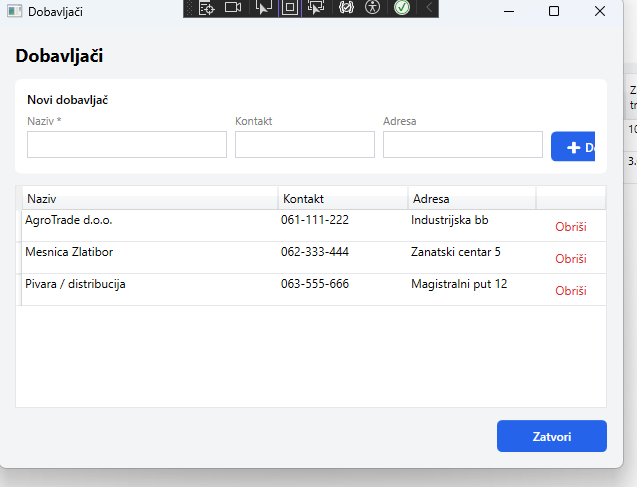
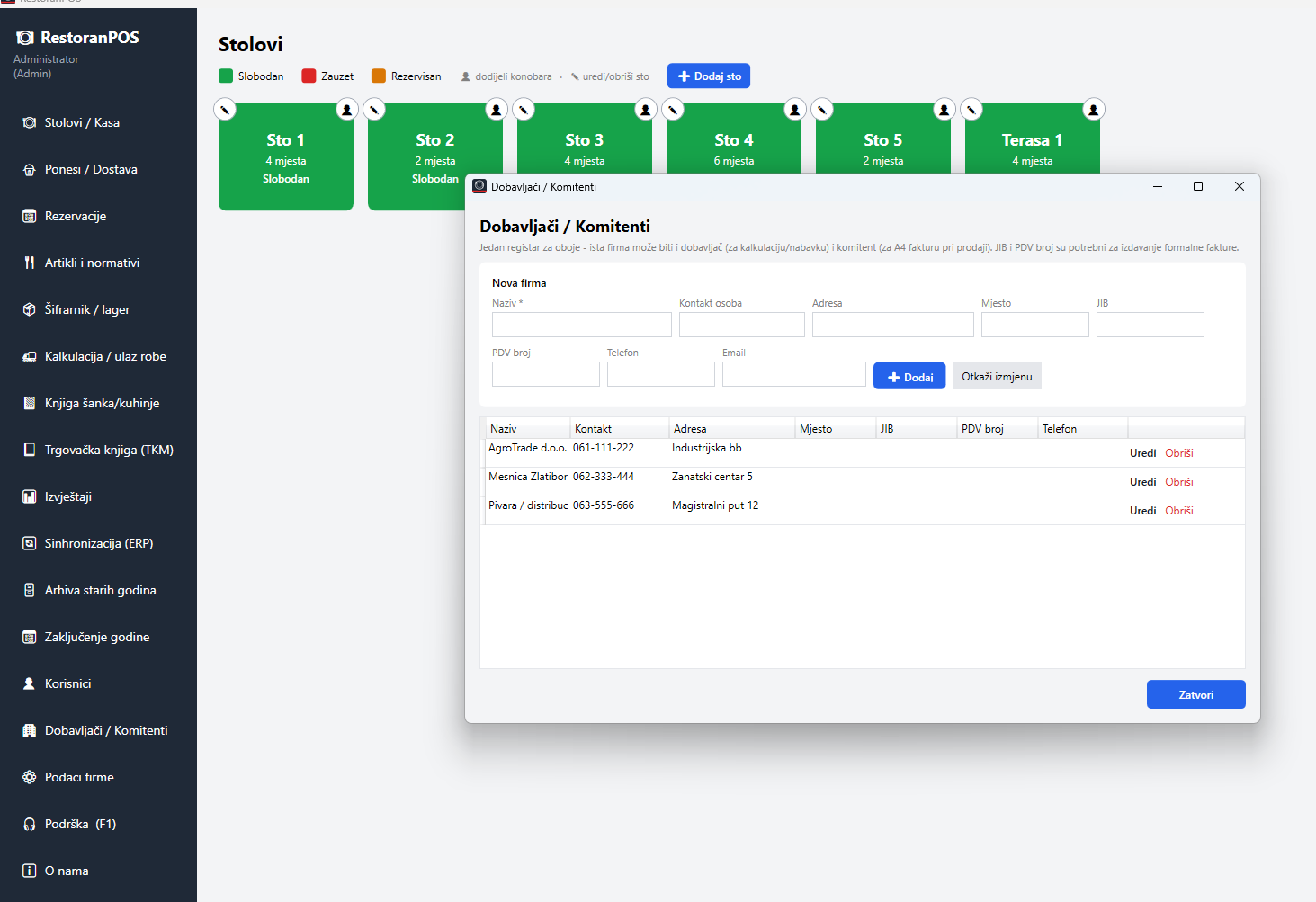
Manji pomoćni prozori koji podržavaju glavne module — otvaraju se iz odgovarajućeg ekrana putem dugmadi poput „Kategorije“, „Dobavljači / Komitenti“ ili ikone podešavanja.
✓Dobavljači / Komitenti — jedan zajednički registar
Ista firma se koristi i kao dobavljač (za kalkulaciju/nabavku) i kao komitent (kojem se izdaje A4 faktura pri prodaji) — nema potrebe za dva odvojena šifarnika. JIB i PDV broj su potrebni ako se firmi izdaje formalna faktura.
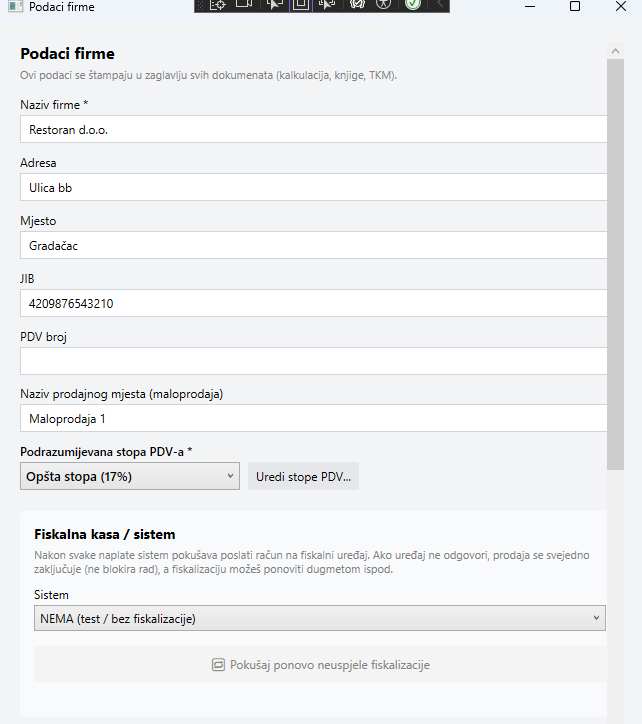
✓⚙ Podaci firme — sve postavke na jednom mjestu
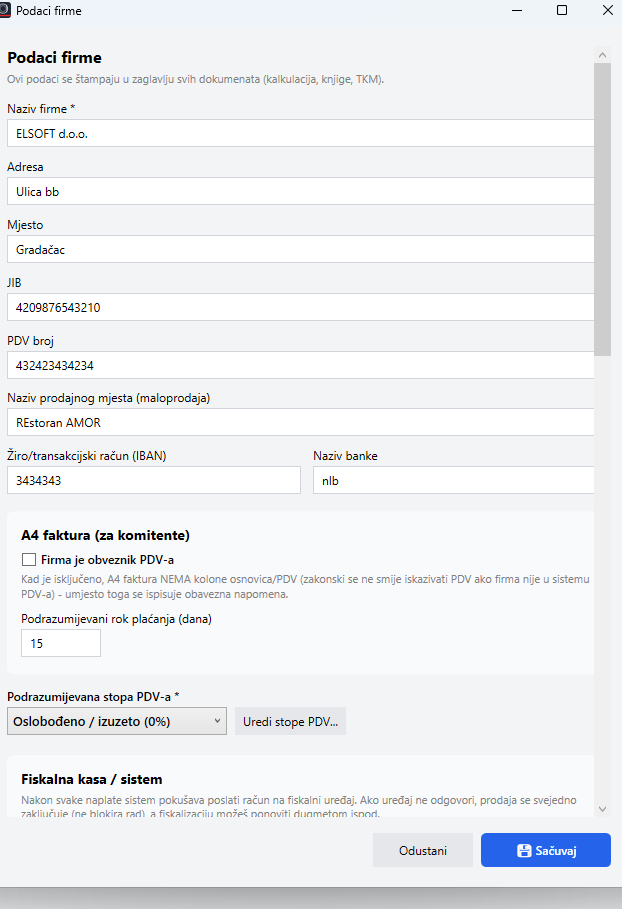
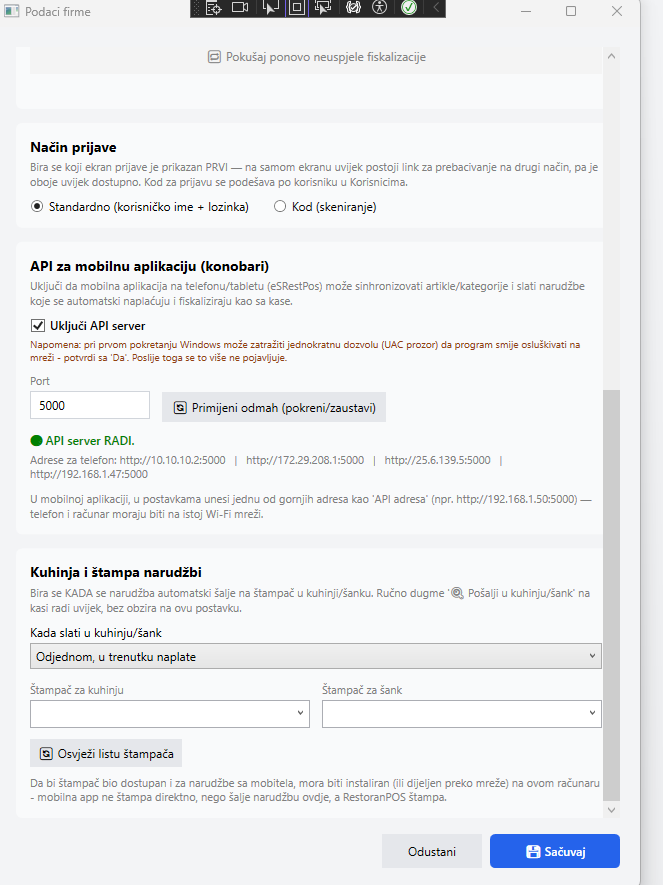
Prozor „Podaci firme“ (u meniju, na dnu) objedinjuje osnovne podatke firme, postavke A4 fakture, fiskalnu kasu, način prijave, API za mobilnu aplikaciju, zalihe i kuhinjsku štampu — sve u jednom prozoru koji se skroluje.
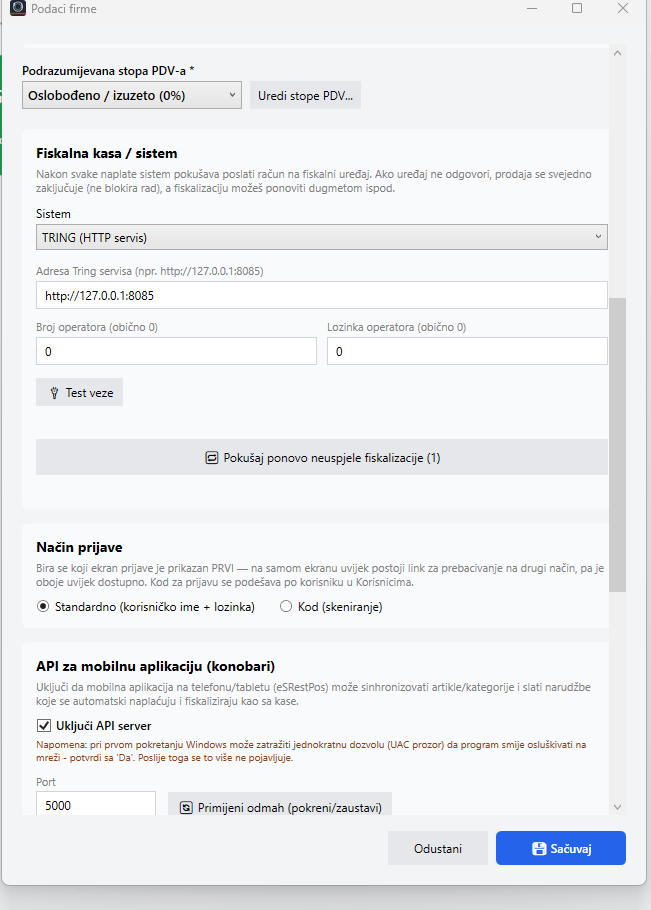
✓API za mobilnu aplikaciju (konobari)
Uključuje ugrađeni server koji omogućava mobilnoj aplikaciji na telefonu/tabletu (eSRestPos) da sinhronizuje artikle i kategorije, prati stanje stolova uživo, i šalje narudžbe koje se automatski naplaćuju i fiskaliziraju kao sa kase. Telefon i računar moraju biti na istoj Wi-Fi mreži.
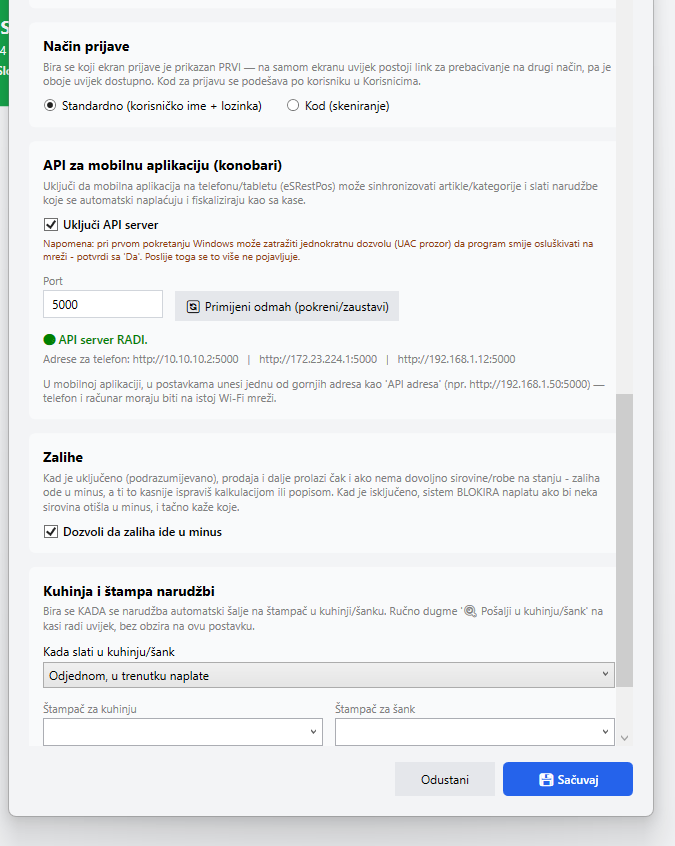
✓Zalihe — da li smiju ići u minus
Kad je uključeno (podrazumijevano), prodaja i dalje prolazi čak i ako nema dovoljno sirovine/robe na stanju — zaliha ode u minus, a ispravlja se kasnije kalkulacijom ili popisom. Kad je isključeno, sistem blokira naplatu ako bi neka sirovina otišla u minus, i tačno kaže koja i koliko fali.
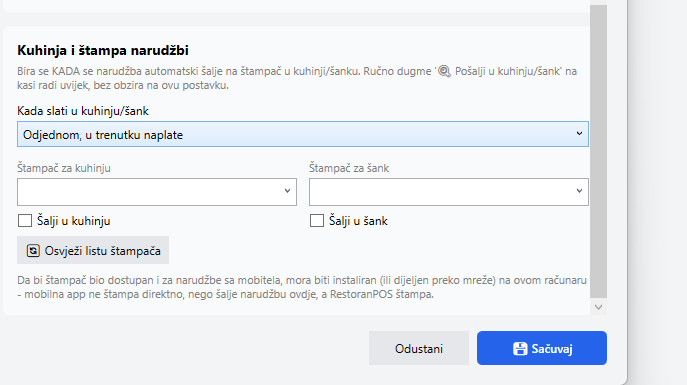
✓Kuhinja i štampa narudžbi
Bira se kada se narudžba automatski šalje na štampač u kuhinji/šanku — odjednom pri naplati, ili odmah čim se stavka doda na račun. Ručno dugme „🍳 Pošalji u kuhinju/šank“ na kasi radi uvijek, bez obzira na ovu postavku. Čekboksi „Šalji u kuhinju“ / „Šalji u šank“ omogućavaju da se odjeljenje privremeno isključi (npr. štampač u kvaru) bez brisanja same adrese štampača. Dugme „Osvježi listu štampača“ učitava trenutno instalirane Windows štampače.
Štampa dokumenata
Svaki dokument u sistemu ima pregled prije štampe, paginiran za A4 format, sa opcijom direktne štampe ili čuvanja u PDF (preko „Microsoft Print to PDF“).
| Dokument | Gdje se štampa |
|---|---|
| Kalkulacija cijene maloprodaje | Kalkulacija / ulaz robe → 🖨 Štampaj kalkulaciju |
| Lager lista (stanje zaliha) | Šifrarnik / lager → 🖨 Štampaj lager listu |
| Šifrarnik artikala | Šifrarnik / lager → 🖨 Štampaj šifrarnik |
| Normativi (recepture) | Artikli i normativi → 🖨 Štampaj normative (biraš koje) |
| Knjiga šanka / kuhinje | Knjiga šanka/kuhinje → 🖨 Štampaj knjigu |
| TKM | Trgovačka knjiga → 🖨 Štampaj TKM |
| A4 faktura (komitentu) | Izvještaji → Lista računa → 🏢 Dodijeli komitenta, pa 🖨 A4 faktura |
✓A4 faktura — zakonski elementi
Formalna faktura na ime komitenta (za razliku od male trake sa kase) sadrži: broj fakture (broj računa + godina), mjesto i datum izdavanja, datum prometa, rok plaćanja i datum dospijeća, podatke prodavca i kupca (naziv, adresa, JIB, PDV broj), žiro račun i banku, način plaćanja, stavke sa cijenom bez PDV-a, osnovicu, PDV i ukupan iznos, te iznos slovima.
Podrška (F1)
Direktna veza sa ELSOFT podrškom iz same aplikacije — otvara se preko „Podrška (F1)“ u meniju ili tastera F1 na tastaturi, bez potrebe da se izlazi iz programa ili traži kontakt info.
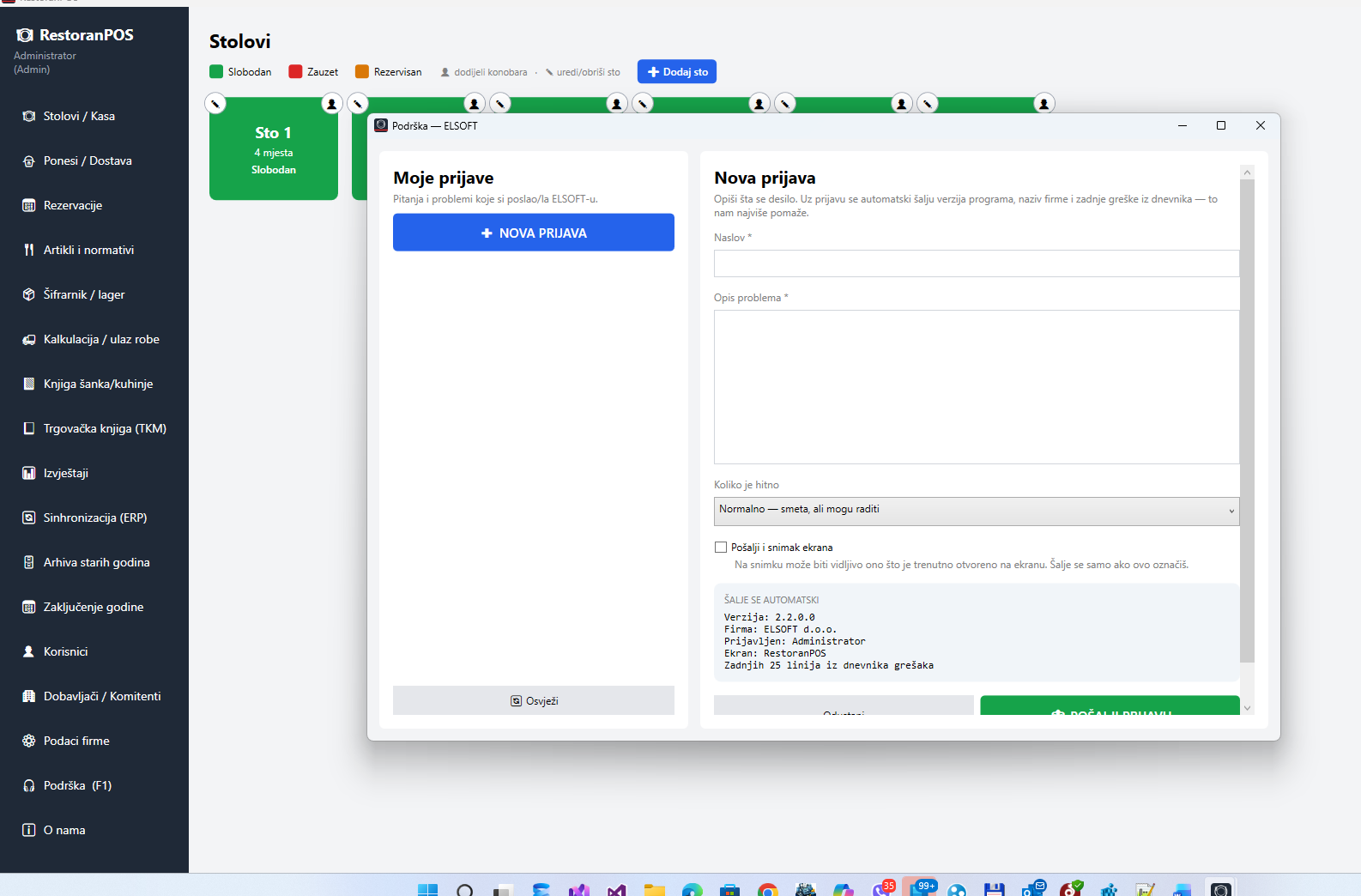
✓Moje prijave
Lista svih pitanja i problema koje si ranije poslao/la ELSOFT-u, sa statusom rješavanja. Dugme „Osvježi“ učitava najnovije stanje.
✓Nova prijava
- Naslov i opis problema — kratko objasni šta se dešava
- Koliko je hitno — npr. „Normalno“ ili hitnije, ako program blokira rad
- „Pošalji i snimak ekrana“ — opciono, prilaže sliku trenutnog ekrana uz prijavu